Le logiciel de facturation en ligne VosFactures facilite le suivi de la facturation. En un coup d’œil vous savez quel est l’état de vos factures et devis : quels sont les devis rejetés, les documents envoyés, ceux en attente ou en retard de paiement… grâce à une étiquette de couleur visible depuis la liste de vos documents et depuis l’aperçu de chaque document.
L’état des documents de facturation est mis à jour automatiquement par le système ou par vous manuellement.
Menu
- Etat : Signification des couleurs
- Changer l’état manuellement
- Etat Accepté
- Etat Envoyé
- Etat Payé
- Etat Payé en Partie
- Pour aller plus loin
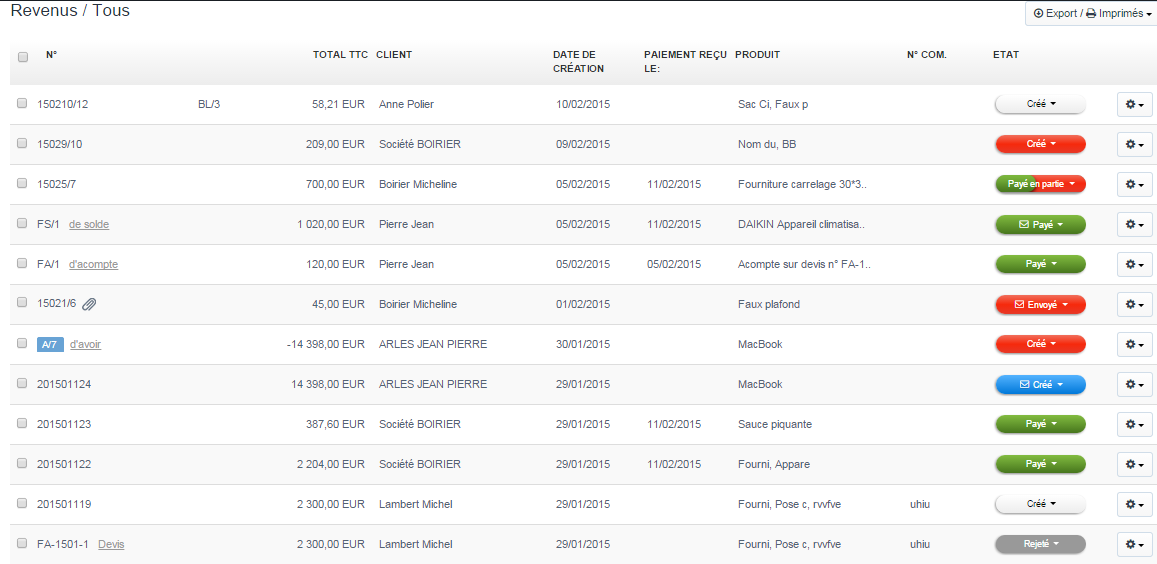
Etat d’un document : signification des couleurs
Vous pouvez connaître l’état d’une facture très facilement grâce à la présence d’une étiquette de couleur visible depuis la liste de vos documents (au bout de chaque ligne) et depuis l’aperçu d’un document (en haut et en bas de l’aperçu). Chaque couleur symbolise un état :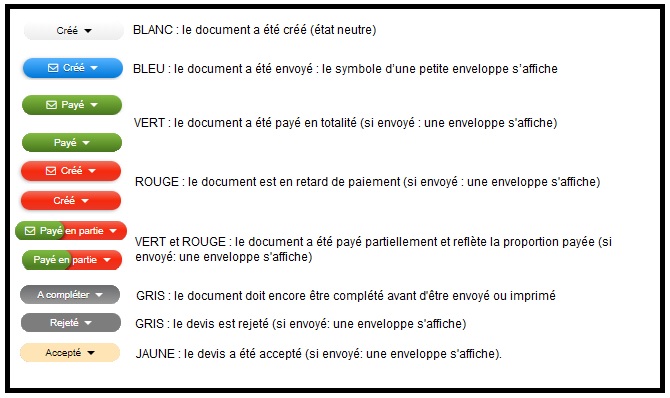
Changer l’état Manuellement
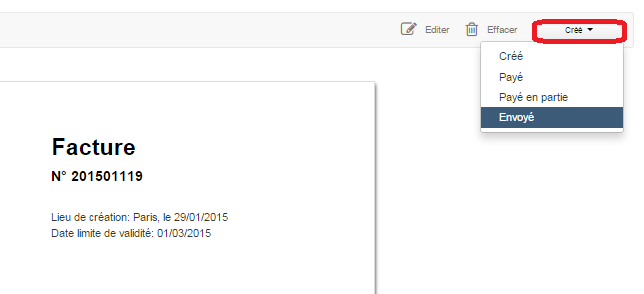
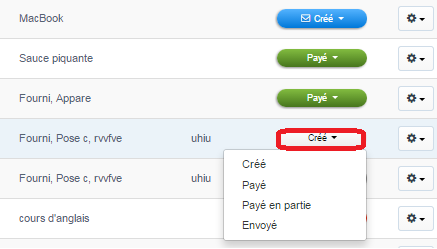
Le système met à jour automatiquement l'état de vos documents en cas d'envoi et de paiement en ligne. Mais à tout moment vous pouvez changer l’état des documents en cliquant sur l’étiquette de couleur et en choisissant l’état souhaité :► depuis l’aperçu d’un document:
► depuis la liste des documents:
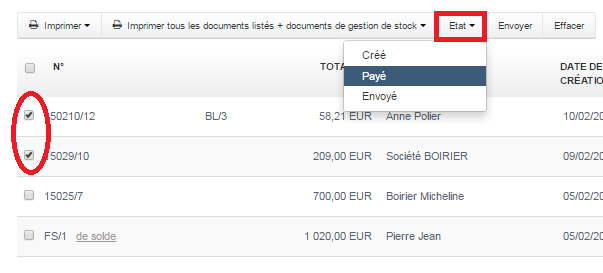
► plusieurs documents à la fois:
Cochez les factures concernées : une barre de menu s’affiche vous permettant de donner un même état à tous les documents sélectionnés
Etat Accepté
❖ Etat automatique
SI vous optez pour la fonction "Signature des Devis et Bons de commande" qui permet à vos clients de signer en un clic, l'état du document signé sera automatiquement changé en Accepté.
❖ Etat manuel
Via l'étiquette, vous pouvez changer manuellement l’état des devis et des bons de commande en Accepté, ce qui vous facilitera le suivi de vos commandes et prestations à fournir.
Etat Envoyé
❖ Etat automatique
Lorsqu’un document est envoyé en ligne via notre application, l’état est automatiquement changé par le système en Envoyé (matérialisé par une petite enveloppe sur l'étiquette d'état) et vous pouvez suivre la progression de l’envoi sous l’aperçu du document (en savoir plus).Erreur d'envoi :
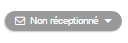
Si le document n’a pas été réceptionné (ex : erreur dans l’adresse du destinataire), le système vous en informera à deux endroits:- l’état sera automatiquement changé en « Non réceptionné » (couleur : Gris):
- un point rouge clignotant sera visible à côté du numéro du document sur la liste de vos documents:
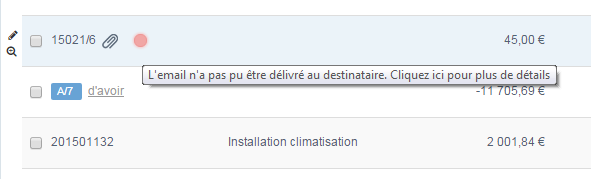
Cliquez sur le point rouge pour connaître l'erreur de l'envoi.
Si vous souhaitez supprimer ce bouton rouge cli, il suffit de repasser manuellement l'état du document en Envoyé, en cliquant simplement sur l'étiquette de couleur pour choisir "Envoyé".
❖ Etat manuel
Si vous envoyez par la poste votre document, vous pouvez changer vous-même l’état du document depuis l'étiquette de couleur, et indiquer la date d’envoi (qui par défaut est celle du jour) en modifiant le document (en savoir plus).
Etat Payé
❖ Etat automatique
En cas de Paiement en ligne ou d'ajout de paiement via la fonction Gestion des paiements, l’état est automatiquement changé par le système en Payé. La facture est mise à jour : le montant à payer devient zéro, et la date de paiement s’affiche.❖ Etat manuel
Via l'étiquette, vous pouvez changer manuellement l’état du document en Payé pour que facture soit acquittée en totalité, et changer éventuellement la date de paiement (qui par défaut est celle du jour) en modifiant le document. En savoir plus sur le suivi de la date de paiement.Etat Payé en partie
❖ Etat automatique
En cas d'ajout de paiement inférieur au montant dû via la fonction Gestion des paiements, l’état est automatiquement changé par le système en Payé en partie. La facture est mise à jour (montant restant à payer, la date de paiement). Si vous avez l'habitude de recevoir des paiements partiels nous vous conseillons d'activer l'option Affichage des paiements.❖ Etat manuel
Si vous recevez un paiement partiel, vous pouvez changer manuellement l’état du document en Payé en partie via l'étiquette: une fenêtre s’affiche vous permettant d’inscrire le montant payé (sans indiquer la devise). La facture est ensuite mise à jour : le montant restant à payer est calculé automatiquement, et la date de paiement s’affiche – date que vous pouvez modifier (en éditant le document). En savoir plus sur le suivi de la date de paiement.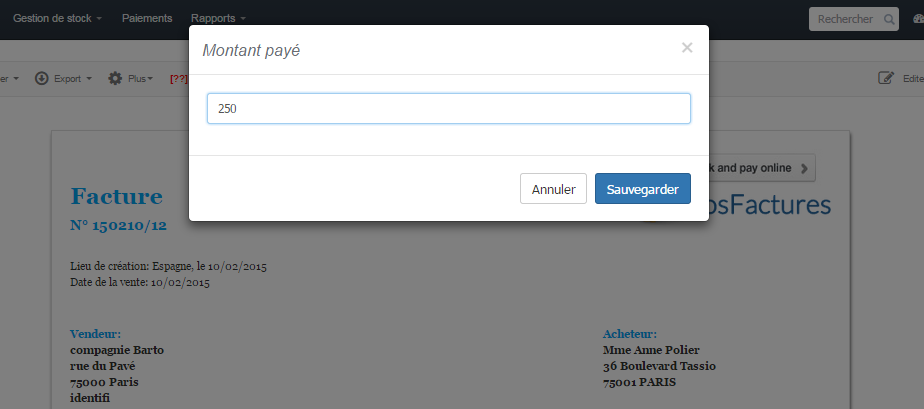
Liens associés
- Suivi des Devis, Proforma, et Commandes
- Paiements et Suivi
- Suivi des Relances
- Historique des Activités
- Signature en ligne : bouton Refuser
