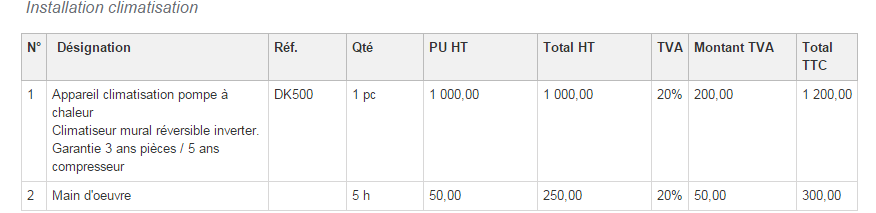
En effet selon le format choisi, le contenu du tableau est soit aligné sur la gauche (majorité des formats, avec le titre des colonnes au centre), soit sur la droite comme le cas des formats vosfactures3 et vosfactures5.
Titres et contenu du tableau
Aligner à gauche
Si vous souhaitez que tout le contenu (titres et texte) du tableau de vos documents soit aligné sur la gauche plutôt que sur la droite de chaque cellule, copiez le code suivant et collez-le dans le champ «Configuration de l'impression par CSS» (sans oublier de sauvegarder) :} @media all {
table.main_inv_table th#name_col, table.main_inv_table td.name_col {
text-align:l eft !important;
}
table.main_inv_table th#name_col, table.main_inv_table td.name_col {
text-align:l eft !important;
}
Centrer
Si vous souhaitez que tout le contenu (titres et texte) du tableau de vos documents soit centré plutôt que sur la droite de chaque cellule, copiez le code suivant et collez-le dans le champ «Configuration de l'impression par CSS» (sans oublier de sauvegarder) :} @media all {
table.main_inv_table th#name_col, table.main_inv_table td.name_col {
text-align: center !important;
}
table.main_inv_table th#name_col, table.main_inv_table td.name_col {
text-align: center !important;
}
Aligner à droite
Si vous souhaitez que tout le contenu (titres et texte) du tableau de vos documents soit entièrement à droite , copiez le code suivant et collez-le dans le champ «Configuration de l'impression par CSS» (sans oublier de sauvegarder) :} @media all {
table.main_inv_table th#name_col, table.main_inv_table td.name_col {
text-align: right !important;
}
table.main_inv_table th#name_col, table.main_inv_table td.name_col {
text-align: right !important;
}
Titres du tableau uniquement
Aligner à gauche
Si vous souhaitez que les titres du tableau de vos documents soient alignés sur la gauche plutôt que sur la droite de chaque cellule, copiez le code suivant et collez-le dans le champ «Configuration de l'impression par CSS» (sans oublier de sauvegarder) :} @media all {
table.main_inv_table th#name_col {
text-align: left !important;
}
table.main_inv_table th#name_col {
text-align: left !important;
}
Centrer
Si vous souhaitez que les titres du tableau de vos documents soient centrés plutôt que sur la droite de chaque cellule, copiez le code suivant et collez-le dans le champ «Configuration de l'impression par CSS» (sans oublier de sauvegarder) :} @media all {
table.main_inv_table th#name_col {
text-align: center !important;
}
table.main_inv_table th#name_col {
text-align: center !important;
}
Aligner à droite
Si vous souhaitez que les titres du tableau de vos documents soient entièrement à droite, copiez le code suivant et collez-le dans le champ «Configuration de l'impression par CSS» (sans oublier de sauvegarder) :} @media all {
table.main_inv_table th#name_col {
text-align: right !important;
}
table.main_inv_table th#name_col {
text-align: right !important;
}
Colonne Désignation uniquement
Aligner à gauche
Si vous souhaitez que le contenu de la colonne "Désignation" du tableau de vos documents soit aligné sur la gauche plutôt que sur la droite de chaque cellule, copiez le code suivant et collez-le dans le champ «Configuration de l'impression par CSS» (sans oublier de sauvegarder) :} @media all {
table.main_inv_table td.name_col {
text-align: left !important;
}
table.main_inv_table td.name_col {
text-align: left !important;
}
Centrer
Si vous souhaitez que le contenu de la colonne "Désignation" du tableau de vos documents soit centré plutôt que sur la droite de chaque cellule, copiez le code suivant et collez-le dans le champ «Configuration de l'impression par CSS» (sans oublier de sauvegarder) :} @media all {
table.main_inv_table td.name_col {
text-align: center !important;
}
table.main_inv_table td.name_col {
text-align: center !important;
}
Aligner à droite
Si vous souhaitez que le contenu de la colonne "Désignation" du tableau de vos documents soit entièrement à droite, copiez le code suivant et collez-le dans le champ «Configuration de l'impression par CSS» (sans oublier de sauvegarder) :} @media all {
table.main_inv_table td.name_col {
text-align: right !important;
}
table.main_inv_table td.name_col {
text-align: right !important;
}
Ex avec le format VosFactures3:
Par défaut:
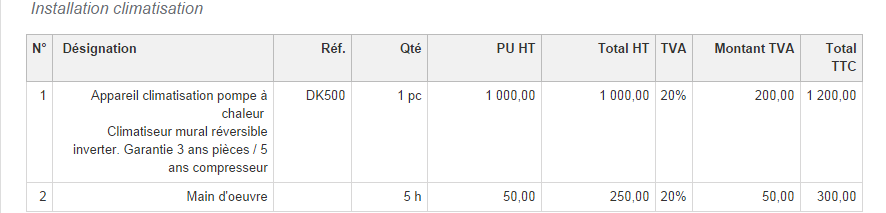
Après modification: