Vous pouvez centraliser tous vos paiements reçus & émis, partiels & totaux, sous un seul onglet Paiements.
Qu'il s'agisse d'un encaissement ajouté manuellement depuis une facture de vente, ou de frais importés depuis votre compte bancaire, ou même d'un paiement en ligne, la fonction Gestion des Paiements permet un rapprochement bancaire automatisé et un suivi comptable facilité.
- Activer la Fonction
-
Ajouter des paiements
- Paiement manuel
- Paiement en ligne
- Paiements importés - Visualiser les Paiements
- Rapprocher un Paiement
- Modifier/Supprimer un Paiement
Activer la Fonction
Pour activer cette option et afficher l’onglet Paiements (disponible à partir de la version PRO), cochez-la depuis Paramètres > Paramètres du compte > Votre compte > section Gestion des paiements, puis sauvegardez :
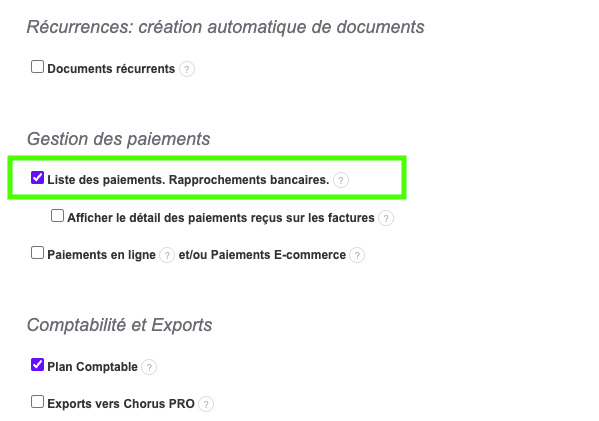
Onglet Paiement
Un onglet Paiements s'affiche alors dans la barre de menu principale, regroupant :
- les paiements saisis manuellement
- les paiements en ligne
- les paiements importés - manuellement ou automatiquement
Vous pourrez ainsi effectuer plusieurs actions, et notamment bénéficier d'un rapprochement avec les factures de vente et d'achat.
Ajouter des paiements
Ajouter un Paiement Manuellement
1. Bouton Nouveau Paiement
Vous pouvez saisir rapidement un paiement (débit ou crédit) de plusieurs façons :
- soit depuis l’onglet Paiements : via le bouton bleu "Nouveau paiement".
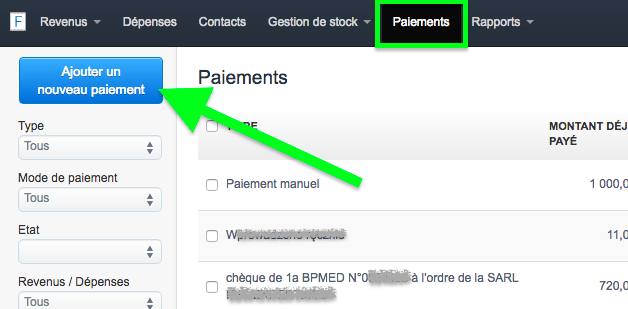
- Soit depuis l'onglet Revenus ou Dépenses (liste des documents): via l'icône de roue en bout de ligne de la facture > "Ajouter un paiement".

- Soit depuis l'aperçu de la facture (de vente ou d'achat) : via le bouton Créer/Plus > Ajouter un paiement
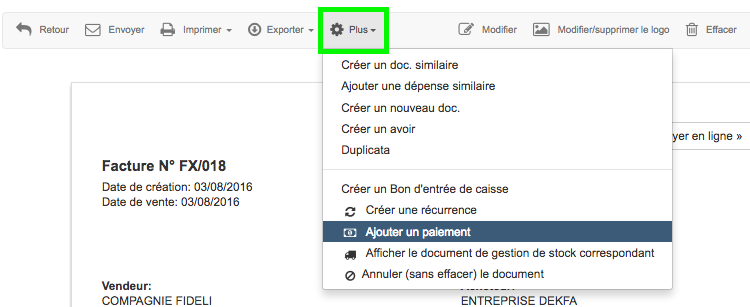
2. Informations du paiement
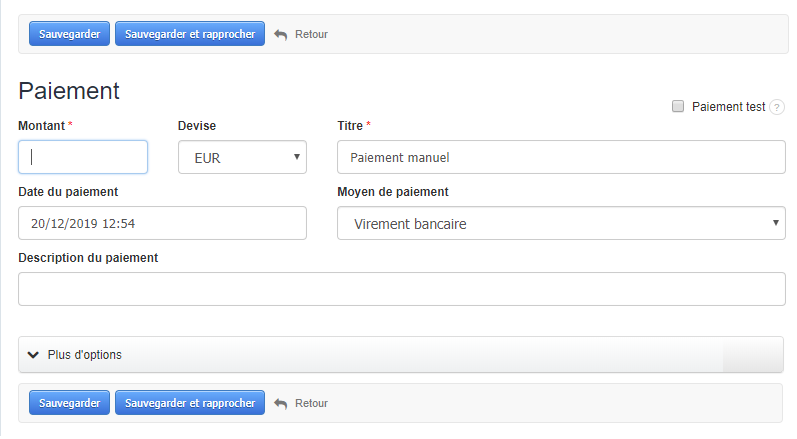
Le formulaire du paiement manuel s'affiche :- Complétez les champs (qui ne sont pas tous obligatoires): montant (négatif ou positif), devise, titre, date, moyen de paiement (et n° du chèque en cas de paiement par chèque), description éventuelle, commentaire, département concerné (en cas de compte multi-départements). Les champs grisés sont renseignés uniquement en cas de paiement en ligne automatique.
- Cliquez sur "Sauvegarder" ou "Sauvegarder et rapprocher" afin de lier la facture éventuelle au paiement.
Si vous changez directement l’état d’une facture en "Payé" ou "Payé en partie" via son étiquette d'état, au lieu d'ajouter un paiement manuel, aucun paiement ne sera ajouté dans l’onglet Paiements - à moins de procéder par la suite à une importation de vos relevés bancaires.
Ajout des Paiements en ligne
Si vous avez opté pour la fonction Paiements en ligne ou Solution E-commerce, tous les paiements en ligne (et tentatives) seront automatiquement ajoutés par le système dans l'onglet Paiements, avec les informations détaillées (état, méthode, date/heure, payeur ...).
Importer des Paiements
En complément ou à la place d'un ajout manuel, vous pouvez importer des paiements :
- depuis un compte bancaire :
- Automatiquement et quotidiennement : Connexion Bancaire Automatisée
- Manuellement : Importation des Relevés Bancaires
- depuis une plateforme de paiement (en cas de vente sur un site internet par exemple) : Importer des paiements en ligne
Visualisation des paiements
Depuis l'onglet Paiements
Tous les paiements (manuel, importé, en ligne) sont listés dans l'onglet Paiements de manière chronologique. Vous pouvez :
- Personnaliser les colonnes de la liste à afficher ;
- Filtrer et Rechercher des paiements ;
- Visualiser, Créer, ou Rapprocher la ou les factures correspondantes.
Depuis la facture liée
La ou les factures liées à un paiement sont automatiquement mises à jour par le système une fois le paiement créé, au niveau de :
- Etat (payé ou payé en partie) - en cas de paiement payé
- Date de paiement
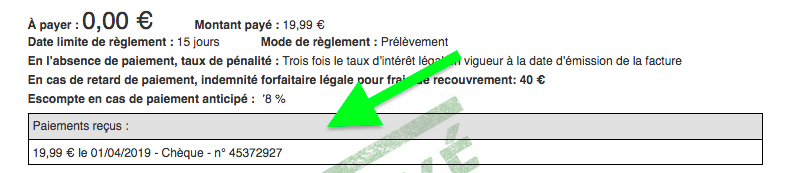
- Affichage du paiement reçu sur les factures de vente.
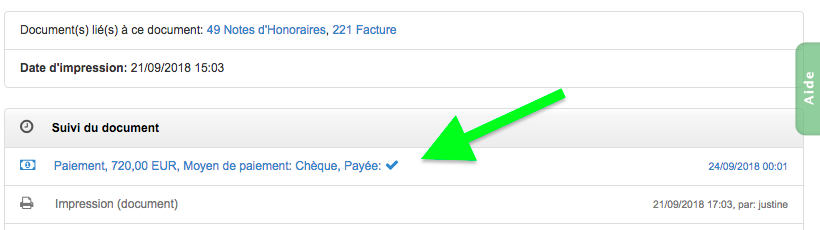
- Suivi du document (avec lien hyperlink vers chaque paiement lié)
Rapprocher un paiement
Consultez notre article dédié pour apprendre comment lier un ou plusieurs paiements à une ou plusieurs factures, et bénéficier d'un rapprochement automatique : Rapprochements Bancaires.
Modifier / Supprimer un Paiement
Modifier
Afin de modifier un paiement, cliquez sur le titre ou le montant ou encore l'état du paiement concerné (ou cliquez sur l'icône de roue en bout de ligne du paiement puis sur Modifier) pour le modifier, depuis l'onglet Paiements. Attention ! Si vous affectez le paiement à une autre facture, la facture précédemment indiquée restera en "payée". Il conviendra d'aller changer manuellement l'état de cette facture (soit via l'étiquette d'état soit en modifiant la facture).
Supprimer
Afin de supprimer un paiement, rendez-vous sur la liste des paiements et retrouver-le à l'aide du module de recherche. Ensuite cliquez sur "Effacer" à l'aide de la roue dentée située en bout de ligne du paiement concerné. Confirmez votre choix. Attention cette action est définitive.
Suivi
Le logiciel assure le suivi des paiements. Ainsi, depuis la fiche d'un paiement vous pourrez visualiser l'historique des modifications. En savoir plus.