Gérez et contrôlez votre trésorerie grâce aux différents rapports générés par le logiciel de facturation VosFactures, vous permettant de suivre l’état de vos finances.
Notamment, vous pouvez garder une trace comptable des espèces que vous manipulez, grâce à un rapport détaillant le mouvement des espèces, et remettre à vos clients & fournisseurs un justificatif des paiements effectués en espèces.
- Montant de Caisse (espèces détenues)
- Justificatifs de paiement en espèces
- Deux méthodes de comptabilisation
- Rapport dédié
Montant de Caisse (espèces détenues)
Lorsqu’un client effectue un paiement en espèces, ou lorsque votre entreprise règle une dépense en espèces, le système met automatiquement à jour le montant des espèces que vous détenez.
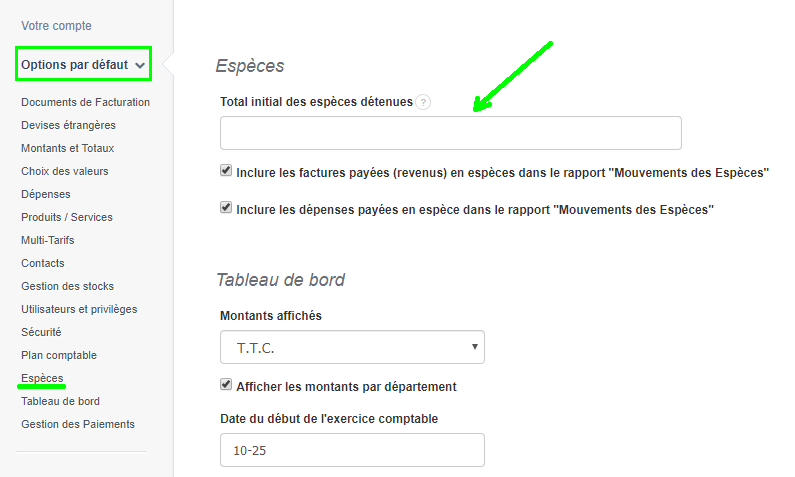
Tout d'abord, indiquez éventuellement le contenu initial des espèces que vous détenez en allant dans Paramètres > Paramètres du compte > Options par défaut > Espèces via le champ "Total initial d’espèces détenues". Puis sauvegardez.
Remarques: Multi-départements
Si vous avez plusieurs départements vendeur sur votre compte, vous pouvez indiquer un montant d'espèces détenues par département depuis la fiche de chaque département (en savoir plus).
Justificatifs de paiement en espèces (facultatifs)
Vous pouvez avoir besoin de matérialiser les encaissements et décaissements par espèces, pour un meilleur suivi interne par exemple, ou afin de remettre à vos clients ou fournisseurs un justificatif de paiement en espèces. Pour cela, deux types de documents sont proposés par le logiciel et que vous pouvez activer depuis Paramètres > Paramètres du compte > Votre compte (n'oubliez pas de sauvegarder) :
- Reçus en Espèces (pour les espèces encaissées)
- Versements en Espèces (pour les espèces décaissées)
qui seront ensuite disponibles respectivement depuis l'onglet Revenus et Dépenses. Le format de ces documents est simplifié (par rapport aux autres documents de facturation), ne détaillant pas le montant des taxes, mais permettant uniquement d'indiquer le montant des espèces reçus, la date, le nom du contact, ainsi que le nom de l'employé ayant effectué la transaction.
Vous pouvez créer un reçu ou versement d'espèces directement ou à partir d'une facture (de vente ou d'achat) existante.
Pièce jointe
Comme avec n'importe quel autre document de facturation, vous pouvez ajouter un ou des pièces jointes à vos "Reçus en Espèces" et "Versements en Espèces", et joindre par exemple le bordereau (reçu) de dépôt d'espèces remis par votre banque.
Deux méthodes de comptabilisation des espèces
Par défaut, seuls les documents "Reçus en Espèces" et les "Versements en Espèces" sont comptabilisés dans le rapport "Mouvements des Espèces", à moins que vous ne cochiez les options "inclure les factures" et "inclure les dépenses" depuis Paramètres > Paramètres du compte > Options par défaut > Espèces (voir capture d'écran précédente), mais attention alors de ne pas comptabiliser en double vos espèces lorsque vous générez votre rapport.
Ainsi deux solutions:
- Méthode 1 (conseillée):
- Méthode 2:
Rapport "Mouvements des Espèces"
Depuis l'onglet Rapports > Liste des rapports > Espèces, sélectionnez "Mouvements des Espèces" pour connaître les encaissements et décaissement réalisés en espèces, le montant des espèces détenues à un moment donné ainsi que les documents concernés.
Indiquez la période souhaitée, le type de date recherchée (création, paiement ou vente) et pensez à cocher l'option "Seuls les documents totalement payés" pour n'inclure dans le rapport que les documents qui ont fait l'objet d'un paiement. Puis cliquez sur le bouton "Afficher le rapport" que vous pouvez également imprimer et exporter vers Excel.
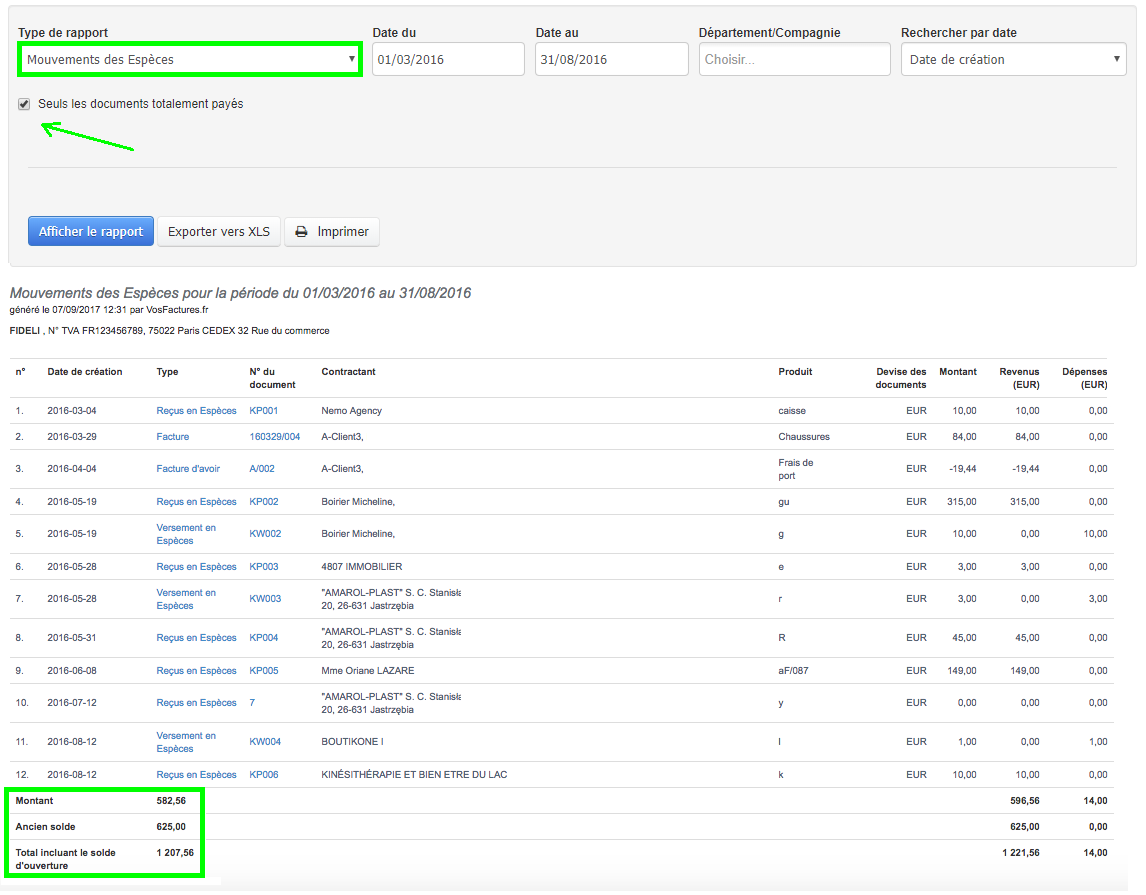
Le rapport généré affiche le solde des espèces détenus et le détail des mouvements des espèces en listant les documents concernés.
Remarques
Multi-départements
Vous pouvez, comme avec chacun des rapports disponibles, choisir de générer le rapport "Mouvements des Espèces" pour un ou tous vos départementsAutres rapports
A part dans le rapport "Mouvements des Espèces", seuls les documents comptables sont inclus par défaut dans les autres rapports (Revenus, Dépenses...) : les documents "Reçus en Espèces" et les "Versement en Espèces" sont donc exclus de ces rapports. Il est donc préférable de toujours créer la facture ou dépense correspondante.
Si vos "Reçus en Espèces" et "Versement en Espèces" n'ont pas de factures/dépenses correspondantes, vous devez alors choisir "Tous" comme type de document et l'état "Payé et Payé en partie" afin d'exclure les devis/proforma/commandes (à condition de ne pas leur attribuer un état payé bien sûr).