En plus des options de personnalisation de vos Paramètres du compte, vous pouvez également apporter des modifications aux formats via le simple ajout de codes CSS.
Nous vous proposons une liste non exhaustive de ces codes.
Menu
- Comment Apporter des Modifications
- PDF et/ou Aperçu des Documents
- Exemples de Modifications
- Documentation supplémentaire
Comment Apporter des Modifications
Vous pouvez modifier un ou plusieurs éléments de mise en page des formats des documents de facturation proposés par le logiciel, grâce au champ «Configuration de l'impression par CSS» depuis vos Paramètres > Paramètres du compte > Paramètres d’impression.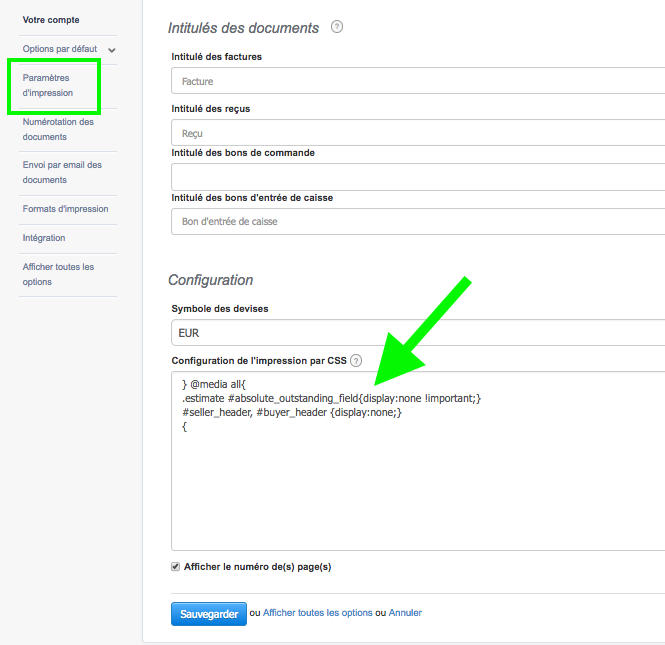
Par exemple, vous pouvez cacher ou changer l'emplacement de certains éléments, ou encore changer la couleur ou le type de police.
Une fois les codes CSS ajoutés, n'oubliez pas de sauvegarder. Les codes affecteront l'aperçu et/ou le pdf de tous les documents (existants et futurs). Attention, un même code ne marche pas sur tous les formats, et n'affecte pas les formats de la même façon. Si vous utilisez plusieurs formats, il convient de bien vérifier l'impact que les codes utilisés ont sur ces différents formats.
Modifications visibles sur le PDF et/ou l'aperçu des factures
- sur le PDF uniquement:par défaut les modifications CSS apportées sont visibles uniquement en PDF (c'est à dire quand le client ou vous-même imprimez ou téléchargez le document en PDF).
- sur le PDF et sur l'aperçu:
pour que les modifications CSS apportées soient également visibles lorsque le client visualise l'aperçu (depuis le lien contenu dans l'email), écrivez au tout début du champ CSS le code suivant:
} @media all {
- sur l'aperçu uniquement:pour que les modifications CSS apportées ne soient visibles que sur l'aperçu, et non sur le PDF, écrivez au début du champ CSS le code suivant:
} @media screen {
Exemples de Modifications
- Coordonnées Acheteur et/ou Vendeur
- Modifier la taille de police des coordonnées Vendeur et Acheteur
- Mettre en gras et/ou en italique les coordonnées Vendeur et Acheteur
- Changer la couleur des coordonnées Vendeur et Acheteur
- Descendre les coordonnées Acheteur
- Descendre les coordonnées Vendeur
- Descendre les coordonnées Vendeur et Acheteur
- Supprimer les coordonnées Vendeur
- Tableau des produits/services
- Elargir la colonne "Quantité"
- Élargir la colonne "Prix unitaire"
- Élargir la colonne "Total TTC"
- Supprimer la colonne "N°"
- Supprimer la colonne "Quantité" du tableau
- Supprimer la ligne "Total" sous le tableau
- Modifier l'alignement du contenu du tableau
- Supprimer les lignes verticales internes du tableau
- Modifier l'épaisseur des lignes horizontales du tableau
- Ligne de Sous-total du tableau
- Mettre en couleur le contenu des lignes de sous-total
- Modifier la couleur de fond des lignes de sous-total
- Lignes de Texte du tableau
- Afficher en couleur le contenu des lignes de texte du tableau
- Modifier l'alignement des lignes de texte.
- Montant "A payer"
- Changer la taille du montant "A payer"
- Supprimer le montant "A payer"
- Changer la couleur du montant "A payer"
- Mettre en Gras le total "A payer"
- Date limite de règlement :
- Supprimer la Date limite de règlement
- Ensemble des éléments :
- Modifier le type de police
- Imprimer vos documents sur du papier en tête
- Changer la couleur du format "VosFactures"
- Changer la couleur du format "Bleu"
- Changer la couleur du format "Standard 1 bleu"
- Changer la couleur du format "Standard 2 bleu"
- Logo et tampon
- Aligner le logo sur la droite du tableau
- Modifier l'emplacement du tampon (cachet)
- Modifier la taille du tampon (cachet)
- Supprimer le tampon "Payé" sur les factures payées
- Bouton "Signer" des devis et bons de commande
- Supprimer le bouton "Signer" sur le PDF
- Bouton "Payer en ligne"
- Modifier la couleur du bouton "Payer en ligne"
- Autre
- Changer la Taille et/ou Couleur des CGV
- Changer la Couleur des Informations spécifiques
- Changer la Taille des Informations spécifiques
- Changer la Couleur du champ Objet
- Changer la Taille du champ Objet
- Supprimer les coordonnées bancaires sur les Devis
- Insérer des longs bas de page
Documentation supplémentaire
Vous pouvez visualiser la partie html et css des formats proposés ici.Si vous avez des connaissances en HTML et CSS, vous pouvez également créer votre propre format.
Pour en savoir plus sur les différents éléments CSS des factures, vous pouvez cliquer (droit) sur la facture pour afficher le code source. Vous pouvez également utiliser le module Firebug de Firefox : https://addons.mozilla.org/en-us/firefox/addon/firebug/?src=search
Pour plus d'informations sur CSS, vous pouvez consulter les sites suivants: http://www.tutorialspoint.com/css/css_paged_media.htm
Besoin d'aide? Contactez-nous !