En utilisant l'application de facturation en ligne VosFactures, vous pouvez créer rapidement des factures et devis avec des remises (réductions), et choisir l'affichage des réductions sur les documents créés.
Menu
- Types de réductions disponibles
- Ajouter une réduction
- Affichage des réductions
- Supprimer une réduction
- Remarque
Principe
Vous pouvez ajouter sur vos documents de facturation des réductions :
- en % ou en montant
- en HT ou en TTC
- globales ou par article/service
La valeur de chaque réduction apparaîtra dans une colonne "Réduction" sur vos documents. Le logiciel recalculera automatiquement les montants HT et TTC après réduction.
► Types de réduction disponibles
Plus précisément, voici les différents types de réduction possibles :
- pourcentage sur le prix unitaire HT du produit/service (choisi par défaut)
- pourcentage sur le prix unitaire TTC du produit/service
- pourcentage sur le montant total HT du produit/service
- montant (TTC) par ligne de produit/service
Que vous pouvez appliquer sur la ou les lignes de produits/service de votre choix ou de manière globale (sur toutes les lignes).
► Type de réduction par défaut
Par défaut, le type de réduction sélectionné est en "pourcentage sur le prix unitaire HT". Toutefois, vous pouvez choisir un autre type par défaut via le champ "Type de réduction" depuis Paramètres > Paramètres du compte > Options par défaut > Section Montants (n'oubliez pas de sauvegarder).
Lors de la création d'un document, vous pouvez choisir un autre type de réduction parmi la liste. Pour cela, vérifiez que l'option "Possibilité de choisir le type de réduction lors de la création du document" est bien cochée dans vos paramètres du compte.
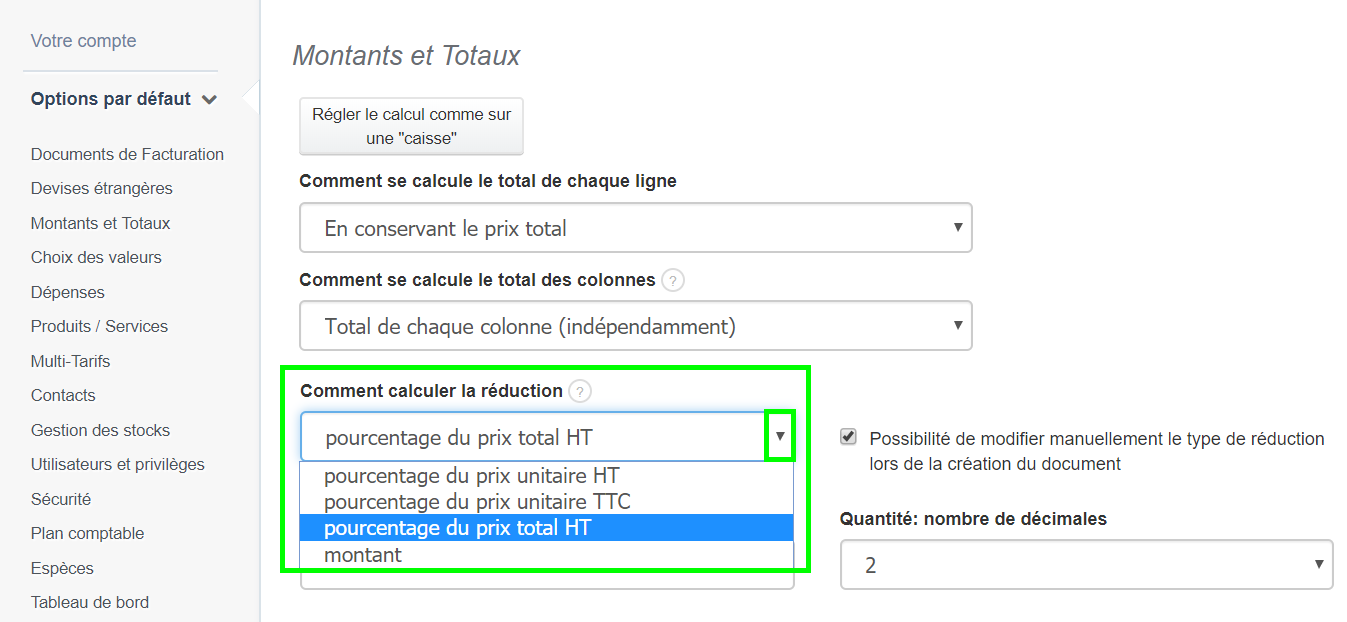
Facturer avec une réduction
Pour ajouter une réduction lors de la création d'un document :
1- Cliquez sur le bouton "Ajouter Réduction" situé dans le coin haut droit du tableau.
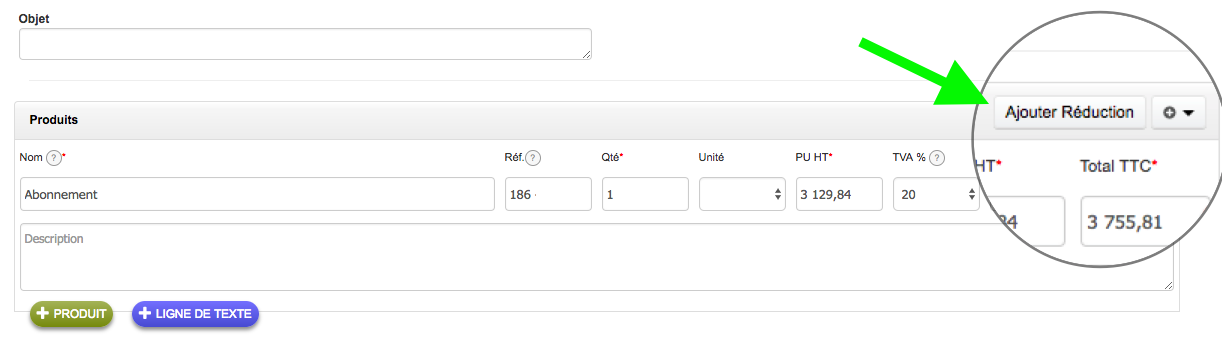
Les champs suivants apparaissent :
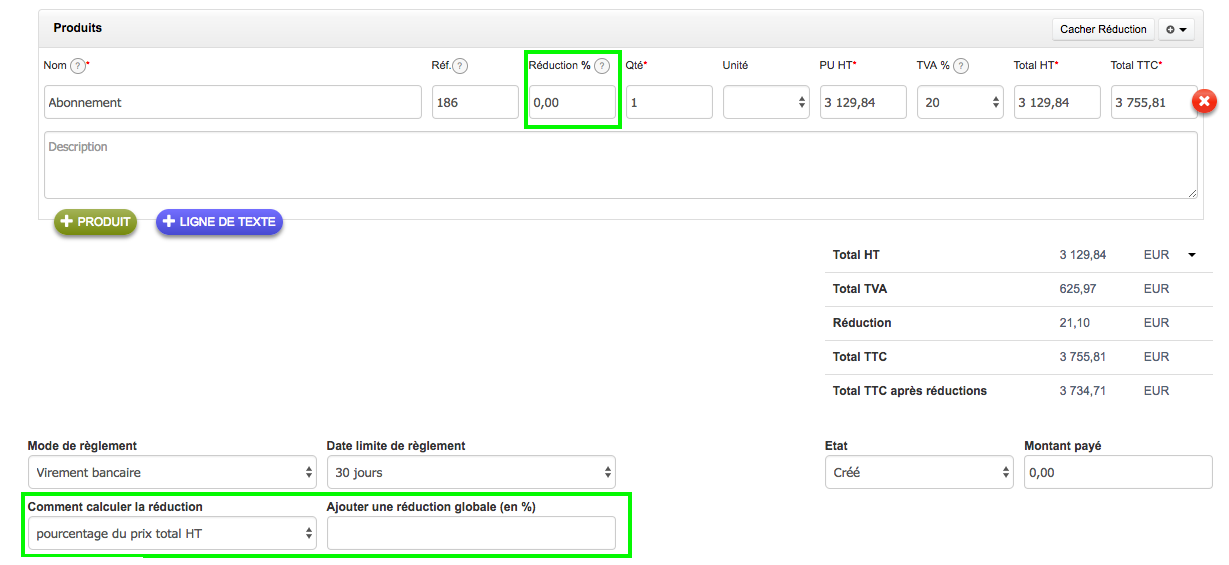
2- Changez le type de réduction si besoin via le champ "Comment calculer la réduction". Si vous souhaitez que la réduction (en %) soit appliquée sur toutes les lignes de votre tableau, indiquez sa valeur dans le champ "Ajouter une réduction globale (en %)" pour gagner du temps.
► Remarque : Réduction en tant que montant global
Si vous souhaitez appliquer une réduction globale en tant que montant (et non en tant que pourcentage), n'utilisez pas la colonne réduction mais rajouter à votre tableau une ligne de produit intitulée "Remise" ou "Réduction" par ex. avec un prix unitaire négatif et une quantité égale à 1.
Si vous choisissez un taux de taxe de 0, la réduction sera TTC. En revanche, si vous choisissez un taux de taxe égale à celui des produits, la réduction inclura une taxe négative qui se soustraira au total de taxe. La réduction sera donc HT.
► Réduction automatique par client
Vous avez la possibilité d'appliquer automatiquement un pourcentage de réduction à certains clients.
Affichage sur le document créé
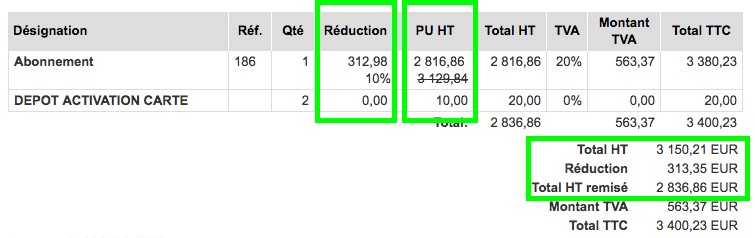
La ou les réductions s'affichent sur le document créé :
- colonne "Réduction" : le montant et/ou la valeur en % de la réduction (si la réduction est en %) s'affichent.
- colonne "PU HT" : le Prix unitaire HT avant et après réduction s'affichent (peu importe le type de réduction). Attention, pour les formats Gris, Noir simple, VosFactures et Bleu, seul le PU avant réduction s'affiche.
- colonnes "Total HT" et "Total TTC": les montants affichés sont après réduction.
- Résumé des totaux : le montant total HT avant réduction, le montant HT de la réduction, et le montant total HT après réduction s'affichent.
Exemple Format Standard :
Exemple Format Bleu: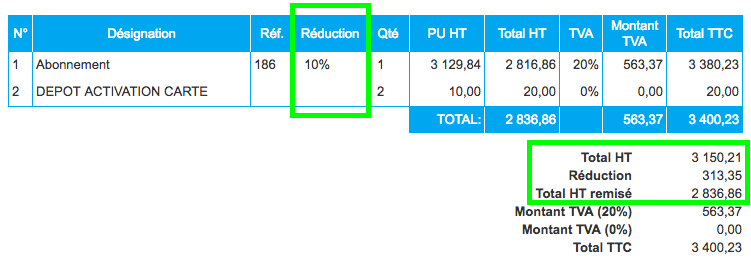
Supprimer la colonne Réduction
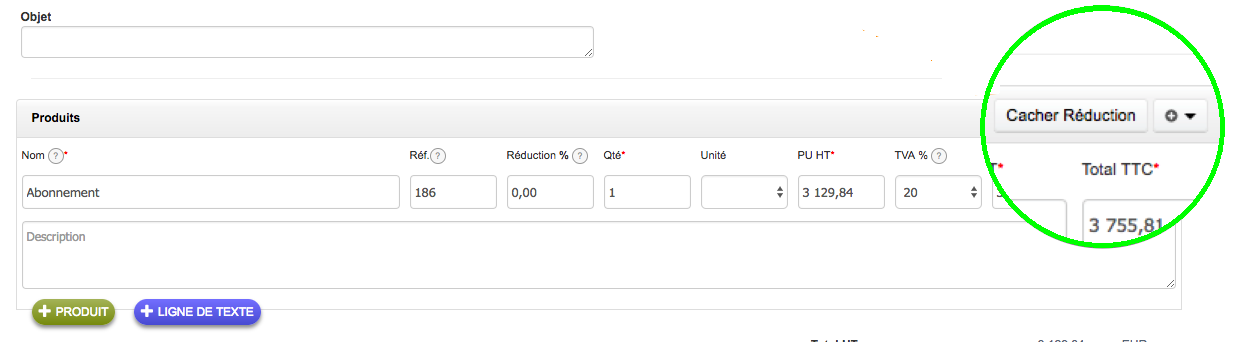
Pour ne pas faire apparaître de réduction, pensez à bien cliquer sur le bouton "Cacher Réduction" en haut à droite du tableau - sinon la colonne Réduction s'affichera sur le document même si aucune réduction n'est renseignée. En effet, selon vos paramètres de pré-remplissage, le système peut automatiquement activer la colonne Réduction si vous avez ajouté une réduction sur le dernier document émis.
Remarque
En tant que Vendeur vous pouvez être amené à vendre un même produit (ou service) à différents prix selon par exemple le type de l'acheteur (ex: professionnel ou particulier), le pays de l'acheteur, le type de vente (ex: en boutique ou sur internet). Avec le logiciel de Facturation VosFactures, vous pouvez prédéfinir différents prix par produit grâce à la fonction "Multi-Tarifs".
