Le logiciel de facturation VosFactures vous permet de choisir les colonnes (champs) que vous souhaitez visualiser lorsque vous affichez la liste de vos documents, produits et contacts. Vous pouvez également personnaliser l’ordre de ces colonnes et le nombre d'éléments par page.
- Principe : Choisir & Ordonner les colonnes
- Liste des Documents
- Liste des Contacts
- Liste des Produits
- Liste des Paiements
- Liste des Documents de Stock
- Liste des Récurrences
Principe : Choisir et Ordonner les colonnes
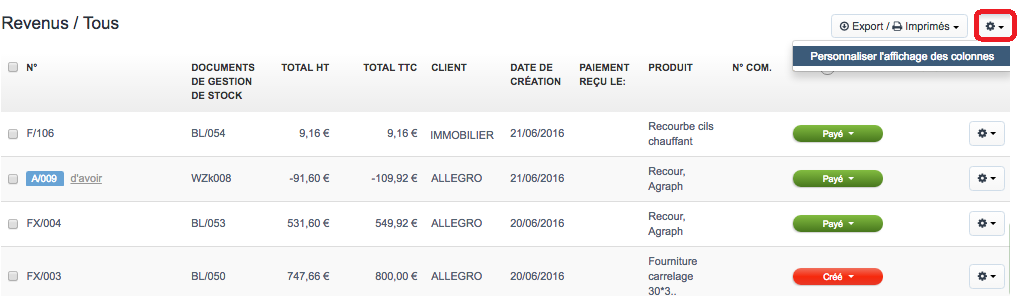
1- Cliquez sur l’option «Personnaliser l’affichage des colonnes » accessible depuis l’icône de roue situé en haut à droite de vos différentes listes :
2- Une fenêtre s’ouvre, vous permettant de:
- sélectionner & désélectionner les colonnes de votre choix
- réorganiser l’ordre de ces colonnes par action de "glisser-déposer" : cliquez, maintenez et déplacez le titre du champ
- choisir le nombre d'éléments à afficher par page (25, 50, ou 100).

N'oubliez pas de Sauvegarder. Le système mémorisera votre choix grâce à un cookie stocké sur votre navigateur.
En cliquant sur "Restaurer les paramètres par défaut", votre sélection personnalisée sera effacée, faisant place à la sélection par défaut du système.
Liste des Documents (Revenus ou Dépenses)
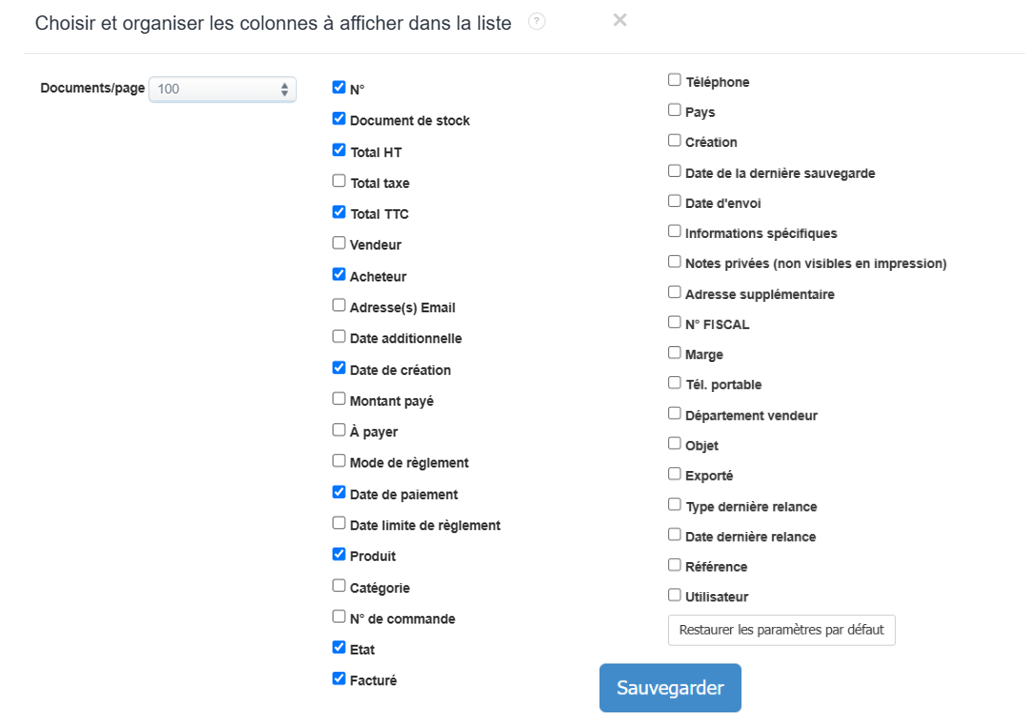
Vous pouvez afficher les informations suivantes pour chaque document de facturation listé :
- N° [affiché par défaut]
- N° du document de stock éventuel [affiché par défaut]
- Montants totaux (facturé, payé, restant à payer)
- Nom du vendeur éventuel
- "Facturé" qui indique si un devis ou une commande a été facturé [affiché par défaut]
- "Exporté" indiquant si le document a été marqué comme exporté lors d'un export comptable
- "Marge"
- "Objet" éventuel
- "Informations spécifiques" éventuelles
- "Notes privées" éventuelles (du moins les 50 premiers caractères)
- Date de création [affichée par défaut]
- Date additionnelle, Date d'envoi
- Date de la dernière sauvegarde (modification)
- Mode de règlement tel qu'indiqué sur le document
- Date limite de règlement
- Date de paiement effectif [affiché par défaut]
- Produits listés (du moins les 3 ou 4 premiers) [affiché par défaut]
- Références éventuelles des produits listés
- Nom [affiché par défaut], pays, téléphone, téléphone portable, adresse email, n° fiscal, adresse de livraison principale (ou adresse supplémentaire) du contact
- Catégorie éventuelle du document
- N° de commande éventuel
- Etiquette d'état du document [affiché par défaut]
- Type et Date de la dernière relance éventuelle
- Si le document a fait l'objet d'une Procédure de recouvrement
- Utilisateur ayant créé le document
- Département vendeur
Liste des Contacts
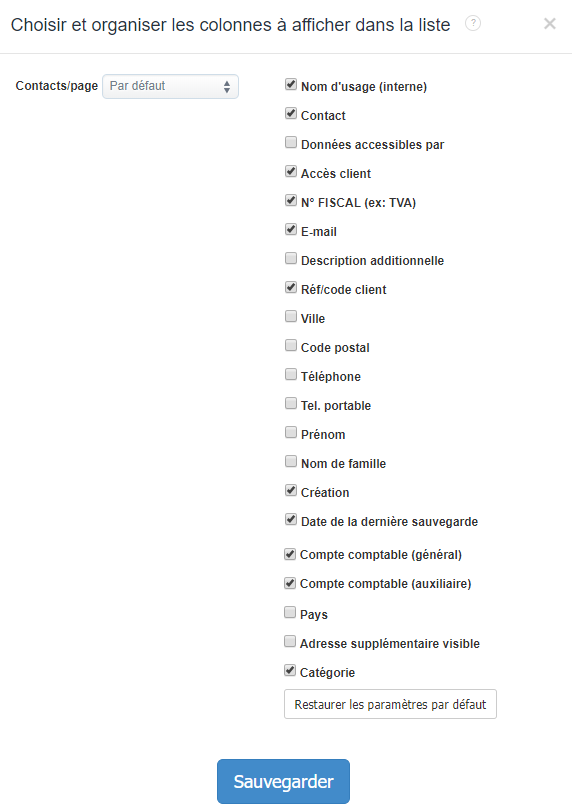
Vous pouvez afficher dans la liste de vos Contacts :
- Nom et nom d'usage [affichés par défaut]
- "Données accessibles par" indiquant le département ayant accès au contact en cas de restriction éventuelle
- Lien vers l'Espace Facturation du contact
- N° fiscal éventuel des contacts pro [affiché par défaut]
- Adresse(s) email(s) [affiché par défaut]
- Description additionnelle éventuelle
- Référence/Code client éventuel
- Code postal, ville, et pays de l'adresse de facturation
- Adresse de livraison principale (ou adresse supplémentaire) éventuelle
- Téléphone, téléphone portable
- Catégorie du contact
- Date de création et Date de la dernière sauvegarde (modification) du contact
- Comptes comptables général et auxiliaire en cas d'option Plan Comptable
Liste des Produits
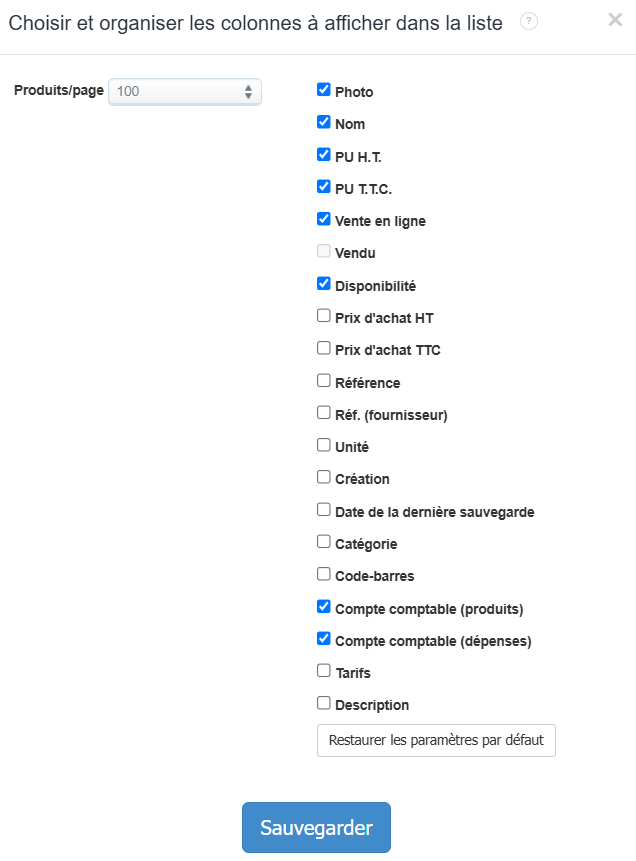
Vous pouvez afficher dans la liste de vos produits :
- Photo éventuelle [affichée par défaut]
- Nom [affiché par défaut]
- Prix unitaire de vente (HT et TTC) [affichés par défaut]
- si un produit fait l'objet d'une Vente en ligne
- Quantité vendue ou/et Quantité disponible [affichés par défaut]
- Référence, référence fournisseur, Unité, code barres éventuels
- Date de création et Date de la dernière sauvegarde (modification)
- Catégorie du produit
- Comptes comptables (vente et dépense)
- Tarifs en cas d'option Multi-Tarifs
- Description éventuelle
Liste des Paiements
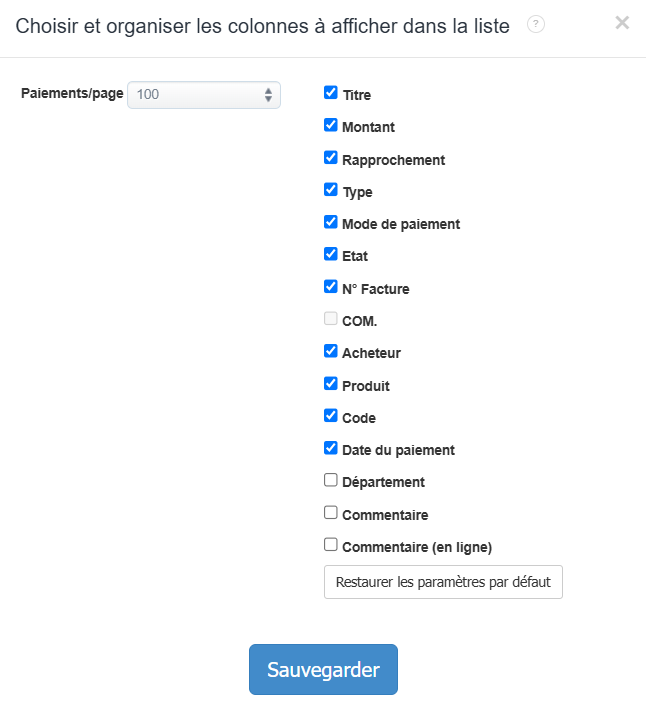
Si vous utilisez la fonction Gestion des Paiements, vous pouvez afficher dans la liste de vos paiements :
- Titre, montant, date, et mode du paiement [affichés par défaut]
- Si le paiement a été rapproché (avec le symbole du type de rapprochement) ou non (avec le bouton de Rapprochement) [affichés par défaut]
- Type de paiement (manuel, en ligne, importé) [affiché par défaut]
- Etat du paiement (payé, impayé, surpayé) [affiché par défaut]
- N° de la facture liée [affichés par défaut]
- N° de commande liée à l'option Commande URL
- Nom du contact du document [affiché par défaut]
- Nom du Produit ayant fait l'objet d'une Vente en ligne
- Code du paiement en ligne (généré automatiquement)
- Département vendeur du document
- "Commentaire" du paiement
- "Commentaire (en ligne)" éventuel laissé par le client lors d'un paiement en ligne
Liste des Documents de Stock
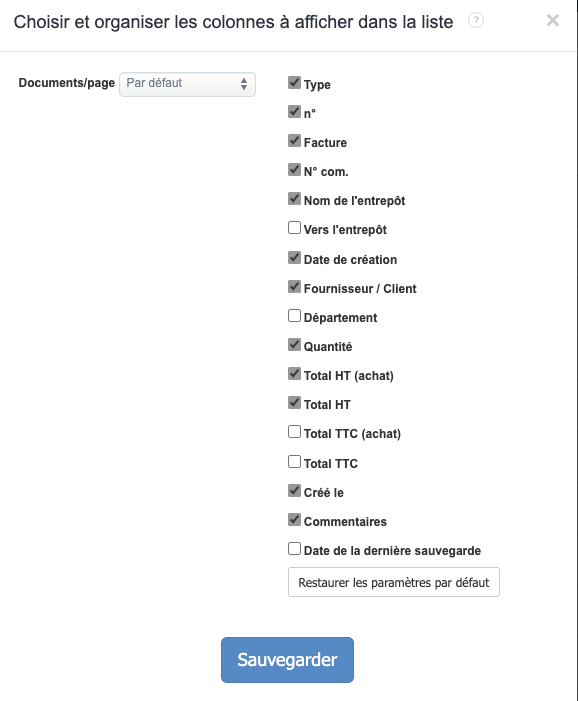
Si vous utilisez la fonction Gestion des Stocks, vous pouvez afficher dans la liste des documents de stocks :
- les type, numéro, nom du contact, N° de commande du document de stock
- les date de creation (affichée et réelle) et de dernière modification (sauvegarde).
- le montant total HT (vente et achat) du document de stock
- le montant total TTC (vente et achat) du document de stock
- la quantité totale des produits listés sur le document de stock
- le contenu du champ "Commentaire" du document de stock
- le n° du document lié éventuel (facture)
- le Département vendeur lié au document de stock
- Nom de l'entrepôt lié au document de stock
- Nom de l'entrepôt de destination en cas de bon de transfert
Liste des Récurrences
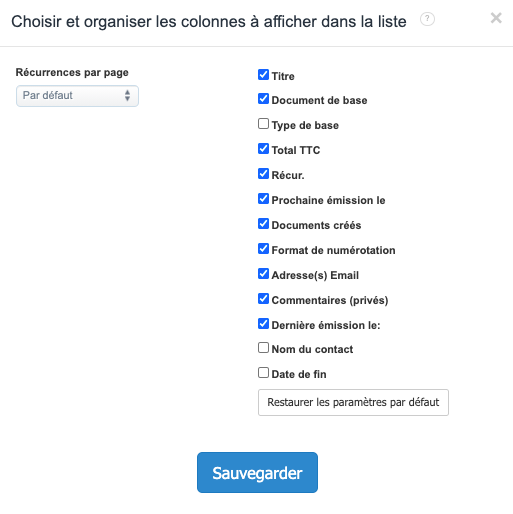
Si vous utilisez la fonction Récurrences, vous pouvez choisir d'afficher les colonnes suivante dans la liste des Récurrences créées :
- titre
- type et n° du document de base éventuel
- total TTC
- récurrence
- dates de la prochaine et dernière émission
- nom et email(s) du contact
- commentaires privés
- format de numérotation si différent
- nombre de documents récurrents déjà créés