Aller au contenu

HT et TTC : Facturer avec ou sans taxe

Vues : 37498 5 min de lecture

La flexibilité du logiciel de facturation en ligne Vosfactures permet de créer facilement des factures avec ou sans taxe, en HT ou TTC.

Menu
  1. Facturer Avec Taxe(s)
  2. Facturer Parfois Sans Taxe
  3. Facturer Toujours Sans Taxe
  4. Remarque : Réactiver la colonne Taxe
  5. Facturer en TVA sur marge
  6. Mentions Spécifiques

Facturer avec taxe

Nom de la taxe

Par défaut, l'application vous propose de créer des documents avec une taxe nommée "TVA", mais vous pouvez en personnaliser le nom.

► Taux personnalisables

Le système calcule automatiquement les montants HT et TTC lors de la création d'un document ou d'un produit/service.

Lors de la facturation, vous pouvez :
  • Choisir le taux (%) de votre choix lors de la création d'un document ou d'un produit :
    • soit en sélectionnant un des taux listés
    • soit en sélectionnant "Autre" et en indiquant le taux souhaité si celui n'est pas listé
  • Combinez ainsi plusieurs taux sur un même document
  • Affichez un résumé du montant de taxe par taux ainsi qu'un résumé des totaux HT, TTC et Taxe.
Vous pouvez paramétrer :

► Rapports TVA

Via l'onglet "Rapports" du logiciel de facturation , vous pouvez générer les différents graphes et rapports en HT et/ou en TTC ainsi que deux rapports de TVA dédiés afin de visualiser en un clic le montant de TVA à déclarer : Registre des ventes TVA et Registre des achats TVA.

► Facturer avec 2 taxes

Selon votre pays (ex: Nouvelle Calédonie, Québec) vous avez besoin de facturer avec deux types de taxe différents. Le logiciel vous permet de configurer votre compte afin de facturer avec 2 taxes.

Facturer parfois Sans taxe:

Si vous êtes parfois amené à facturer sans taxe (ex: exportation, livraison intracommunautaire, mécanisme d'autoliquidation de tva...), plusieurs options s'offrent à vous lors de la création d'un document :

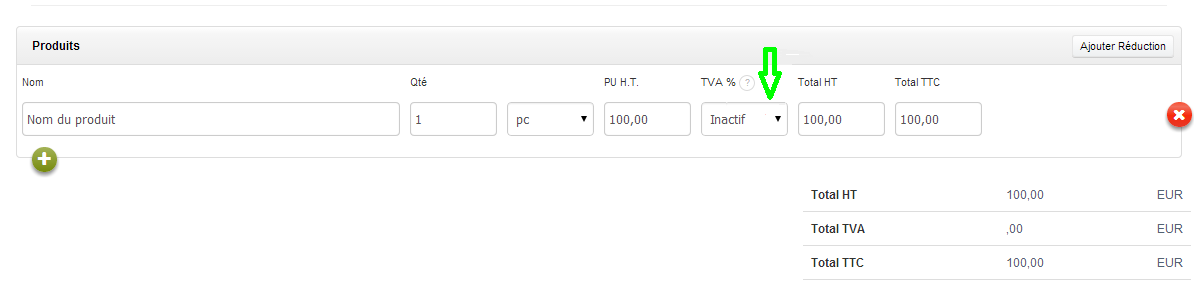
  • choisissez "Inactif" comme taux de taxe (conseillé):

Une fois sauvegardée, le document créé n'a pas de colonne taxe mais un total facturé HT seulement. Créer Facture Sans Taxe Tva Inactive Facturation HT VosFactures
  • choisissez 0% comme taux de taxe:

Une fois sauvegardé, le document créé a une colonne taxe (égale à 0) et un total facturé en HT et en TTC. Alternativement,vous pouvez écrire le taux "N/A" (non applicable) en choisissant l'option "Autre".

Une fois sauvegardé, le document créé n'a plus de colonne taxe mais un total facturé en TTC seulement.

Une fois sauvegardé, le document créé n'a pas de colonne taxe mais un total facturé en HT seulement et la mention d'Autoliquidation correspondante.

Facturer toujours Sans taxe

Selon le statut, l'activité, ou la domiciliation fiscale de votre entreprise (ex: Autoentrepreneur / Microentrepreneur, territoires d' Outre-mer, exportateur...), vous pouvez ne pas être soumis à la TVA (exonération, franchise...) et facturer systématiquement vos clients sans taxe. Dans ce cas là, vous pouvez paramétrer votre compte pour que tous vos documents de facturation soient générés sans taxe : En savoir plus.

Remarque : ré-afficher la colonne taxe

Si vous avez désactivé la colonne TVA sur un document (en choisissant le taux "inactif") et que vous souhaitez finalement y ajouter de la TVA, vous pouvez le faire en modifiant le document et en cliquant sur le bouton "Ajouter une taxe" situé sur le coin supérieur droit du tableau sur le formulaire. La colonne taxe s'affichera à nouveau et vous pourrez choisir le taux de taxe de votre choix.
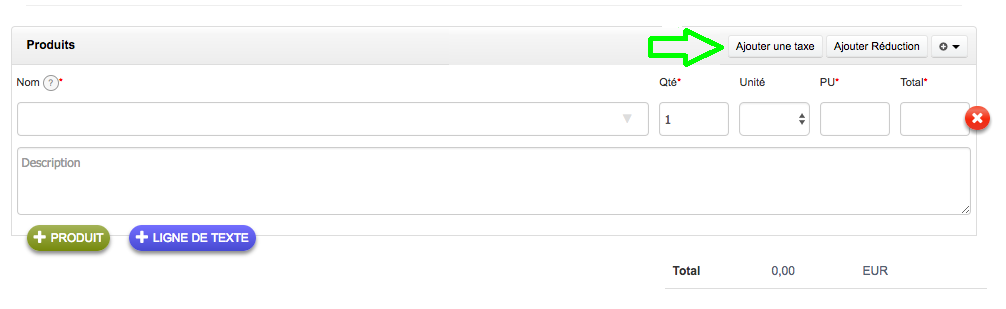
Afficher Colonne TVA TTC Ajouter Taxe Facturation VosFactures

Facturer avec TVA sur marge

Si vous facturez sous le régime de la marge bénéficiaire (TVA à la marge), vous avez besoin de créer des factures TTC mais sans mentionner de TVA, ni de montants HT. Pour cela, rien de plus facile. Lors de la création d'une facture ou autre (devis....), ajoutez les produits normalement (en indiquant des prix unitaires HT ou TTC, le taux de tva...) puis avant de sauvegarder votre document, cochez l'option "Montants TTC uniquement (ne pas afficher de montant HT ni de taxe)" comme expliqué ici.

Mentions spécifiques

Outre les mentions communes obligatoires à faire apparaître sur vos documents de facturation, le logiciel de facturation vous permet d'indiquer si nécessaire des mentions spécifiques à faire apparaître (ex: en cas de franchise ou d'exonération de tva) grâce au champ Informations spécifiques ou au bas de page de vos documents par exemple.

Liens associés

Cet article vous a-t-il été utile ?

Partager

Réponse principale VosFactures 16/10/2017 09:38

Je vous invite à regarder le sujet correspondant : ici

Commentaires (18)

Ludovic 11/08/2025 10:44 Réponse

Bonjour, 

En effet, le logiciel de facturation VosFactures est adapté au statut d’auto-entrepreneur ou “microentrepreneur” et permet de créer des devis, factures, acomptes, avoirs, et bons de commandes personnalisés. Lisez nos tutoriels ci dessous afin de facturer dans les règles et profitez des nombreux avantages du logiciel. 


  1. Rappel
  2. Facturer sans TVA
  3. Facturer avec TVA (dépassement du seuil)
  4. Mentions Légales Obligatoires
  5. Factures Personnalisées
  6. Autres Options


Je vous souhaite une excellente journée.


Anonymous 08/08/2025 19:18

Bonjour
Est ce que votre logiciel est adapté pour un AutoEntrepreneur en prestations de services (administratif )
Merci à vous

Yves 04/07/2023 09:21 Réponse

Bonjour,

VosFactures possède une gestion des taxes très flexible, vous pouvez:

  • Facturer avec ou sans taxe en activant/désactivant l'option correspondante (depuis Paramètres > Paramètres du compte > Votre compte > Facturer avec ou sans taxe).

  • Choisir le nom et le taux par défaut de votre taxe (depuis Paramètres > Paramètres du compte > Options par défaut > Section Documents).

  • Facturer avec deux taxes, et choisir le nom et le taux par défaut de votre seconde taxe.

Vous pouvez indiquer le taux de taxe souhaité sur chaque fiche produit. Lors de la création d'un document, vous pouvez également changer le taux de la (ou les) taxe(s) si besoin.

Depuis Paramètres > Paramètres du compte > Paramètres d'impression, vous pouvez:

  • "Afficher un résumé du total net, brut et de la TVA (ou autre taxe)" en dessous du tableau des produits présent sur les documents (en savoir plus).

  • "Afficher le résumé des différents taux de taxe" afin de détailler le résumé des totaux.


En espérant vous avoir aidé.


Yves

Anonymous 03/07/2023 19:25

Bonjour,

Comment dois-je paramétrer mon compte pour que sur chaque ligne apparaisse le PU HT et le TOTAL TTC au lieu de TOTAL HT ?
Comment faire pour ne pas avoir besoin de cliquer sur “ajouter une taxe” a chaque devis et que cela se fasse automatiquement ?
Merci

Yves 21/03/2023 10:04 Réponse

Bonjour,

Je vois sur votre compte que la colonne TVA s'affiche correctement sur la création de documents à 5,5 % 

Est ce ok pour vous? 

Les produits sont également à 5,5%. 

Avez vous encore une contrainte? 

Cordialement 

Yves

Anonymous 18/03/2023 14:21

Bonjour,

Lors de la création d’une facture ou autre document, la TVA ne s’affiche pas automatiquement. La TVA est pourtant renseignée sur tous les produits.

Nous avons activé dans Paramètre de compte : “Documents de facturation avec une colonne taxe.”

J’ajoute que nous avons au départ créé les produits en mettant une TVA : “autre” -> 5.5%
Nous avons vu plus tard que nous pouvions intégrer le taux de 5,5% dans les paramètre de compte.

Pouvez vous me dire, à partir de ces éléments, comment faire afficher le taux de TVA qui correspond à celui enregistré dans la table produits ?

Merci d’avance.

Yves 23/03/2022 08:16 Réponse

Bonjour,

Pourriez vous nous en dire plus? Comment s'appelle cette taxe? Et a quel niveau doit elle apparaitre? 

Cordialement,

Yves

Anonymous 23/03/2022 06:41

Bonjour, je dois rajouter une taxe qui se calcul sur le TTC (HT+TVA) comment puis je le faire s’il vous plaît? Merci.

Yves 22/09/2021 11:10 Réponse

Bonjour, 

Pour facturer en TVA sur marge :
1- Produits: Renseigner le prix d’achat sur la fiche de votre produit, ainsi que le prix de vente (que vous pourrez modifiez bien sûr lors de la création de la facture)
2- Factures: cochez lors de la création du document l’option “Montants TTC uniquement” (qui sera par la suite cochée par défaut)
3- Comptabilité: Pour simplifier votre comptabilité, vous pouvez exporter vers excel, de manière régulière, la liste de vos factures. En utilisant l’export “Exporter vers XLS (avec chaque article sur une nouvelle ligne)”, vous trouverez les colonnes Prix de vente (tel qu’indiqué sur la facture) et Prix d’achat (tel qu’indiqué sur la fiche du produit), avec les taux de tva correspondant, vous permettant ainsi de calculer la tva sur marge. 

Si vous avez des suggestions :
notamment sur la TVA sur marge (ex: rapport dédié…) n’hésitez pas à laisser un message sur notre forum.


Anonymous 22/09/2021 11:06

Bonjour , dans mon activité la Tva ne s’applique que sur la marge de mes produits , or je ne trouve pas comment l’appliquer sur ce logiciel .. pouvez vous m’aider

Yves 20/07/2021 09:18 Réponse

Bonjour,


Oui en effet et il faudra également rajouter la mention par exemple dans les informations spécifiques du document : Exonération de TVA conformément à la Directive européenne 2006/112/CE 


Cordialement,


Yves


Anonymous 20/07/2021 07:24

Bonjour
Je suis basé en France et dois facturer des honoraires en Polynésie. C’est hors TVA c’est bien cela ?

Yves 13/11/2020 09:52 Réponse

Bonjour,

VosFactures possède une gestion des taxes très flexible, vous pouvez:

  • Facturer avec ou sans taxe en activant/désactivant l'option correspondante (depuis Paramètres > Paramètres du compte > Votre compte > Facturer avec ou sans taxe).

  • Choisir le nom et le taux par défaut de votre taxe (depuis Paramètres > Paramètres du compte > Options par défaut > Section Documents).

  • Facturer avec deux taxes, et choisir le nom et le taux par défaut de votre seconde taxe.

Vous pouvez indiquer le taux de taxe souhaité sur chaque fiche produit. Lors de la création d'un document, vous pouvez également changer le taux de la (ou les) taxe(s) si besoin.

Depuis Paramètres > Paramètres du compte > Paramètres d'impression, vous pouvez:

  • "Afficher un résumé du total net, brut et de la TVA (ou autre taxe)" en dessous du tableau des produits présent sur les documents (en savoir plus).

  • "Afficher le résumé des différents taux de taxe" afin de détailler le résumé des totaux.


En espérant vous avoir aidé.


Yves

Anonymous 31/10/2020 12:05

Bonjour,
je dois facturer la TVA dans mon activité. est ce possible que le taux de TVA s’applique automatiquement dans mes devis ou facture? Aujourd’hui, je dois cliquer à chaque fois sur ajouter une taxe, puis sur le menu déroulant, je dois choisir 18%… . C’est répétitif et en cas d’oubli, il y a risque financier important. Comment faire pour que dés que je crée un devis ou une facture, la TVA de 18% soit déjà en place?

VosFactures 27/06/2019 09:43 Réponse

Bonjour, pouvez-vous nous en dire plus sur l’AIB ? S’agit-il d’une donnée bancaire ou bien d’une taxe ?
N’hésitez pas à nous joindre au 04.83.58.05.64 ou par email à l’adresse info@vosfactures.fr.

Anonymous 27/06/2019 09:24

j’aimerais savoir si je peux ajouter l’AIB sur mes factures. merci

VosFactures 16/10/2017 09:38 Réponse principale

Je vous invite à regarder le sujet correspondant : ici

Anonymous 15/10/2017 20:47

J’aimerais savoir si je peux ajouter les taxes québécoise (TPS et TVQ) si oui, comment, merci!