Le logiciel de facturation VosFactures vous permet de donner à vos clients un accès à toutes les factures et autres documents de facturation les concernant.
Vous pouvez communiquer à vos clients le lien de ce relevé de facturation par email à tout moment.
- Principe de l'Espace Facturation
- Activer l'option Espace Facturation
-
Que Communiquer aux Clients (ou Fournisseurs)?
- Ponctuellement par email
- Manuellement par email
- Systématiquement par email
Principe de l'Espace Facturation
► Relevé de Facturation
La fonction "Espace Facturation" permet de donner à vos clients un accès spécifique vers la liste de tous leurs documents de facturation (devis, factures, bons de commande...) sous forme de tableau avec :
- vos cordonnées
- le résumé du numéro, date, montant total, date d'échéance, et état (payé ou impayé) de chaque document.
- un bouton "Payer" ou "Signer" si vous avez opté pour ces options
- un module de recherche.
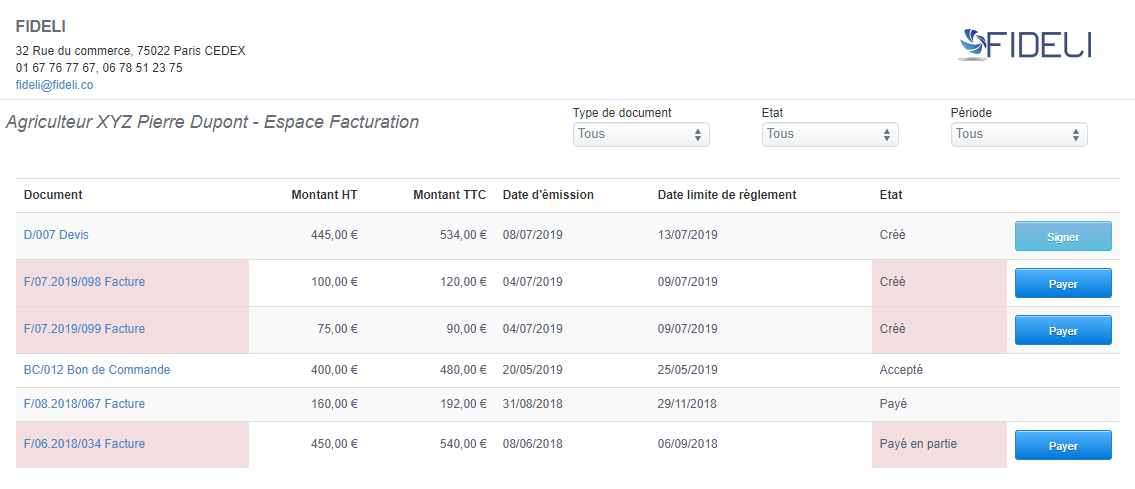
☞ Remarque : Sous formule d'abonnement MAX, l'espace client est personnalisé avec le logo de votre entreprise (Notez qu'en cas de compte multi-département, il s'agit du logo associé à votre département principal).
► Avantages pour vos clients
Vos clients apprécieront de pouvoir accéder à un espace qui leur est dédié, d'où ils peuvent effectuer les opérations suivantes:
- visualiser & télécharger & imprimer leurs documents de facturation (les devis rejetés et les documents annulés n'y figurent pas).
- voir les documents en attente de paiement
- effectuer un Paiement en ligne éventuel
- signer un devis ou un bon de commande en donnant leur bon pour accord.
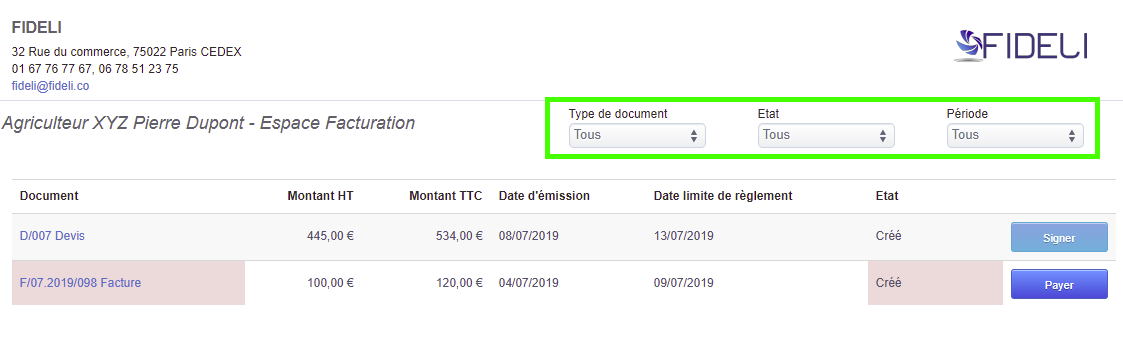
Les clients peuvent même affiner la liste des documents affichés grâce à trois critères de recherche :
- Type de document
- Etat des documents (Tous, Impayé, Payé)
- Période
Activer l'option "Espace Facturation"
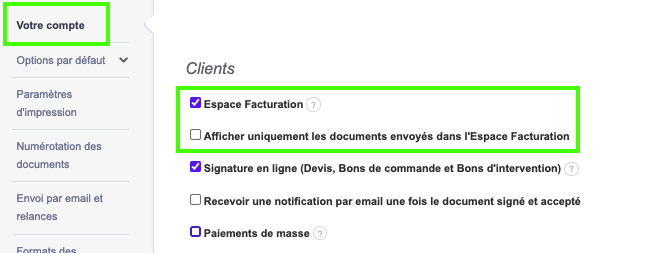
Pour activer cette option, cochez-la depuis vos Paramètres > Paramètres du compte > Votre compte > paragraphe Clients > Espace Facturation.
Vous pouvez aussi cocher "Afficher uniquement les documents envoyés dans l'Espace Facturation" si vous ne souhaitez pas inclure les documents non envoyés dans l'espace facturation de vos clients (ou fournisseurs). N'oubliez pas de sauvegarder.
► Visualisation
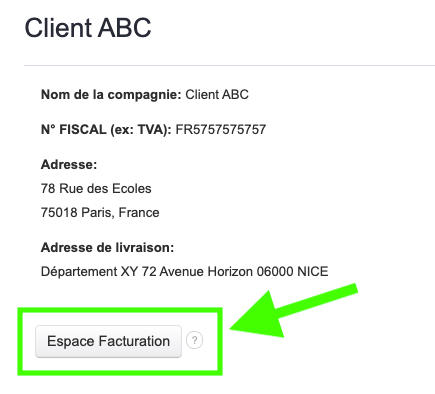
Pour visualiser l'espace de facturation d'un contact, cliquez sur le bouton "Espace Facturation" visible depuis l'aperçu de la fiche du contact (après avoir cliqué sur le nom du contact). Un nouvel onglet s'ouvre: l'espace Facturation au nom du contact listant tous les documents de facturation le concernant.
Que Communiquer aux Clients (ou Fournisseurs) ?
Vous pouvez communiquer le lien URL (adresse de la page) de l'espace facturation, manuellement ou automatiquement à votre client.
-
Ponctuellement par Email
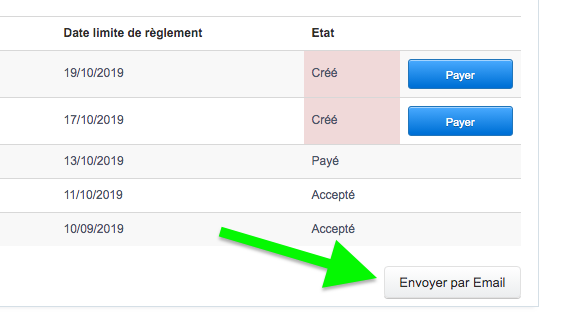
Pour communiquer le lien à un client en particulier, vous pouvez cliquer sur le bouton "Envoyer un Email" situé en bas de l'espace Facturation.
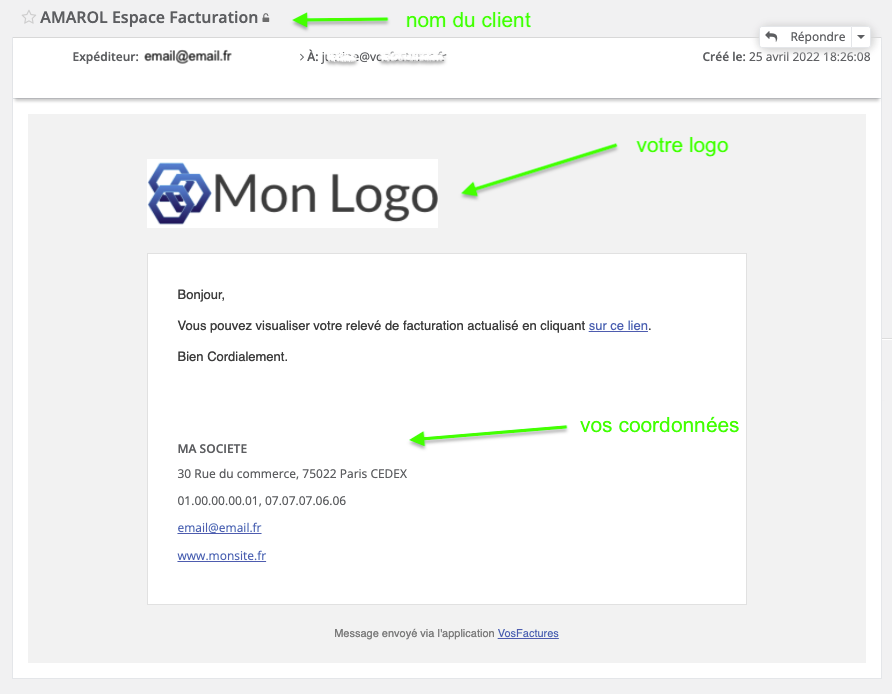
Votre client recevra un email contenant un lien vers son espace facturation :
-
Manuellement
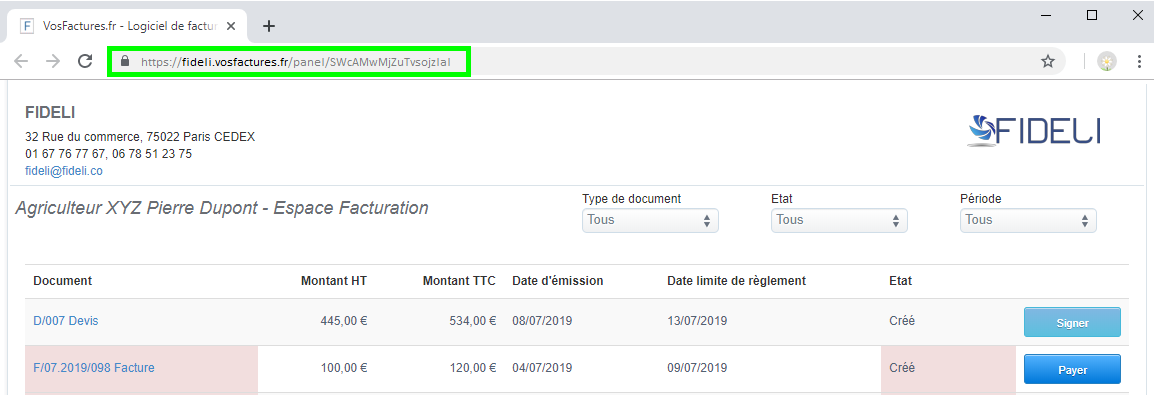
Il vous suffit de copier l'URL visible dans la barre d'adresse de votre navigateur (après que vous avez cliqué sur le bouton "Espace Facturation" depuis la fiche du contact) et de l'envoyer par email.
-
Automatiquement lors de l'envoi d'un document ou d'une relance
Vous pouvez communiquer de façon automatique le lien de l'espace facturation à chacun de vos clients en ajoutant une variable dynamique dans le texte de vos emails.
Pour cela allez dans Paramètres > Paramètres du compte > Envoi par email, et modifiez le texte par défaut de l'email accompagnant l'envoi des documents (ou des relances) en y intégrant la variable dynamique de votre choix (sans oublier de sauvegarder).
Voici les variables dynamiques disponibles :
--> le destinataire de l'email pourra cliquer sur le lien qui s'affichera en tant que Espace Facturation
--> le destinataire de l'email ne pourra pas cliquer sur le lien url mais devra le copier
--> le destinataire de l'email pourra cliquer sur le lien qui s'affichera en tant que Relevé de Facturation ou toute autre que phrase que vous souhaitez indiquer (remplacer Relevé de Facturation par le terme de votre choix)
--> le destinataire de l'email pourra cliquer sur le lien qui s'affichera en tant que Espace Facturation (factures impayées).
Exemples
Par exemple, vous pouvez composer le texte suivant:
Bonjour,

Veuillez trouver le document suivant: {{document_type}} numéro {{number}} d’un montant total de {{total_price_gross_with_currency}}.

Vous pouvez visualiser le document en cliquant sur le lien: {{{view_link}}}

Vous pouvez accéder à l'ensemble de vos factures en cliquant sur le lien suivant: {{{client_panel_view_link}}}

{{{footer}}}
ou encore:
Bonjour,
Vous avez reçu une nouvelle facture: {{document_type}} numéro {{number}} d’un montant total de {{total_price_gross_with_currency}}.
Vous pouvez la consulter et effectuer votre paiement depuis votre espace client en cliquant sur le lien suivant: <a href="{{{client_panel_view_url}}}">Espace Client</a>
{{{footer}}}
ou encore:
Bonjour,

Veuillez trouver le document suivant: {{document_type}} numéro {{number}} d’un montant total de {{total_price_gross_with_currency}}.

Vous pouvez visualiser le document en cliquant sur le lien: {{{view_link}}}

Votre espace client est accessible ici: {{{client_panel_view_link}}}

{{{footer}}}
Etc...
Ainsi par défaut, lorsque vous envoyez une facture ou devis à un client, il aura automatiquement le lien url lui permettant d'accéder à l'ensemble de ses documents.