La flexibilité du logiciel de facturation VosFactures vous permet de créer facilement des factures et devis avec ou sans taxe (TVA), en HT et TTC, ou même facturer avec deux différentes taxes.
Rappel
Par défaut, le logiciel vous permet de créer des factures et devis avec une colonne de taxe nommée par défaut "TVA". Mais vous pouvez non seulement changer le nom de cette taxe et en choisir les taux, mais également afficher une 2ème colonne de taxe si votre pays est soumis à une double taxation.
- Facturer avec une 2ème colonne de Taxe (ex: TGC)
- Calcul des montants HT et TTC
- Affichage des montants des taxes
Facturer avec une 2ème taxe
Selon votre pays (ex: Nouvelle Calédonie, Québec ...) vous devez facturer avec deux taxes différentes et avez donc besoin d’afficher sur les factures deux colonnes de taxe.
En cochant l’option « Deuxième taxe » depuis Paramètres > Paramètres du compte > Options par défaut > Documents de Facturation, tous vos documents de facturation auront une colonne supplémentaire, dont vous choisissez :
- le nom
- le taux par défaut
Lors de la création d'un document vous pourrez bien sûr changer le taux de cette deuxième taxe si celui-ci varie.
N'oubliez pas de sauvegarder.
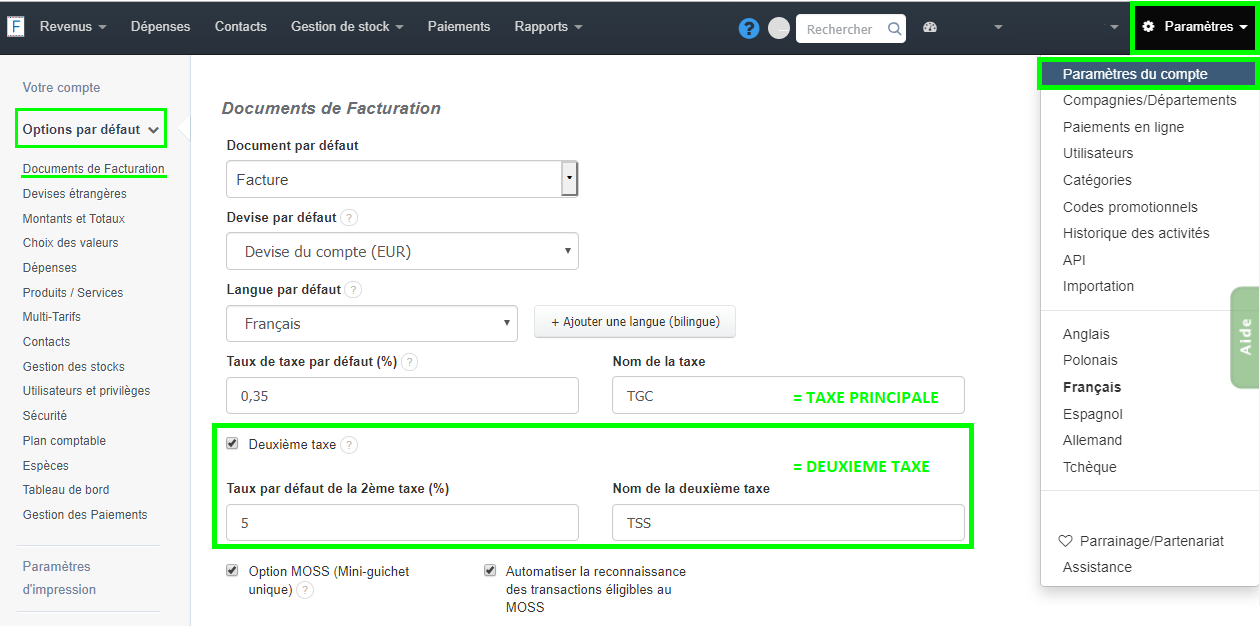
Désormais, tous vos documents auront deux colonnes de taxes (%).
Exemple
Si vous êtes basé en Nouvelle Calédonie, vous pouvez :
- renommer la taxe principale TVA en "TGC" (0,35% par défaut) pour la taxe générale sur la consommation
- ajouter une deuxième taxe nommée "TSS" (5% par défaut) pour la taxe sur les services (en savoir plus)
Calcul des montants HT et TTC
Pour chaque ligne de produit, les deux taxes sont calculées séparément à partir du prix HT et s'additionnent à ce dernier pour donner le prix TTC. Autrement dit:
montant HT x taxe1 = montant taxe1
montant HT x taxe2 = montant taxe2
montant HT + montant taxe1 + montant taxe2 = montant TTC
Affichage des montants des taxes
Vous pouvez choisir le type d'affichage des montants des taxes :
- soit additionnés dans une seule colonne "Total Taxes" (par défaut)
- soit distingués dans deux colonnes séparées (via une option)
Vous pouvez en savoir plus ici.
