Aller au contenu

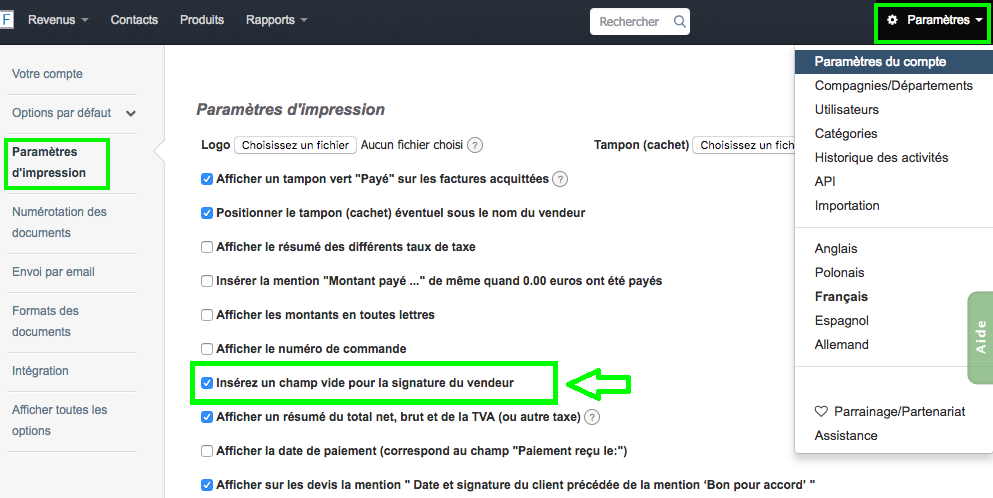
Insérez un champ vide pour la signature du vendeur

Vues : 5463 2 min de lecture

VosFactures.fr est une application de facturation en ligne très flexible qui vous permet de créer facilement des factures et devis personnalisés. 

Afin de personnaliser vos documents de facturation, vous avez la possibilité d'y faire figurer un nom du vendeur de votre choix, de manière manuelle ou automatique, d'ajouter un cachet et/ou un espace vide pour que le vendeur puisse inscrire sa signature.

  1. Rappel
  2. Affichage du titre "Nom du vendeur"

Rappel

Lors de la création d'un document de facturation, vous pouvez compléter le champ "Nom du vendeur" qui figurera alors en bas du document créé, sous le titre "Nom du vendeur".  Ajouter un Cachet et/ou un Espace Vide pour Signature Facturation en Ligne VosFactures.fr Ce champ peut être complété manuellement ou automatiquement, ou laissé vide.
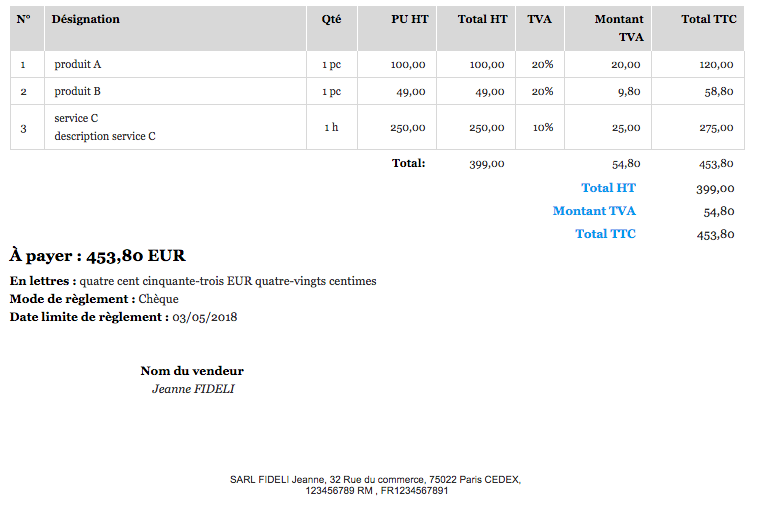
Affichage du titre "Nom du vendeur"

Par défaut

Par défaut si le champ "Nom du vendeur" n'est pas complété, le titre du champ "Nom du vendeur" n'apparaîtra pas sur le document créé.  Ajouter un Cachet et/ou un Espace Vide pour Signature Facturation en Ligne VosFactures.fr
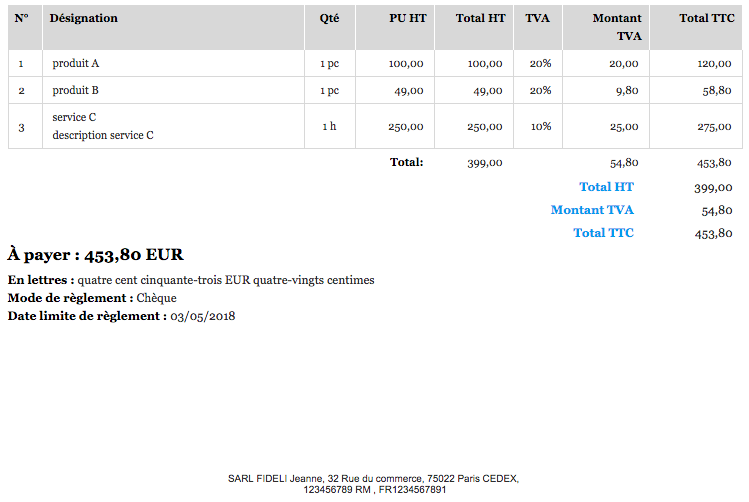
Avec l'option

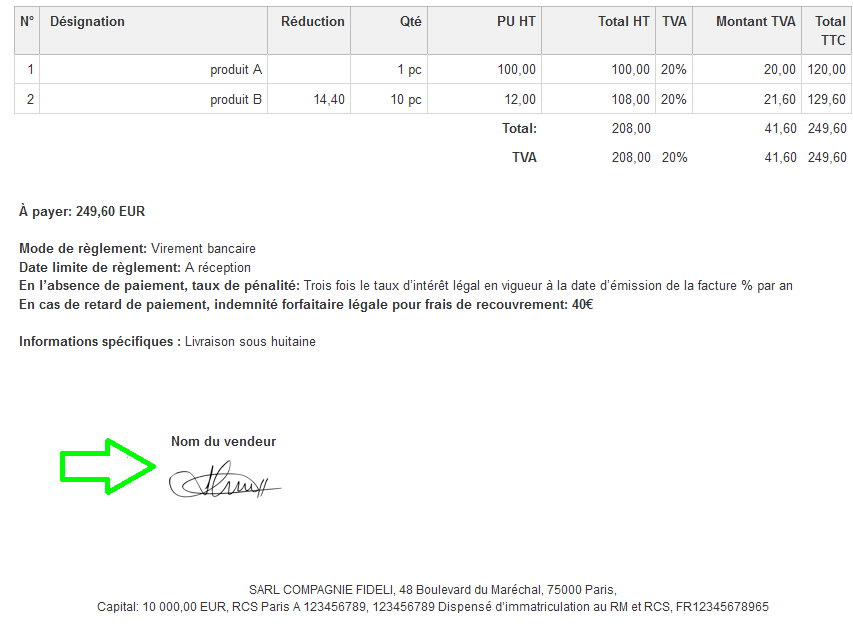
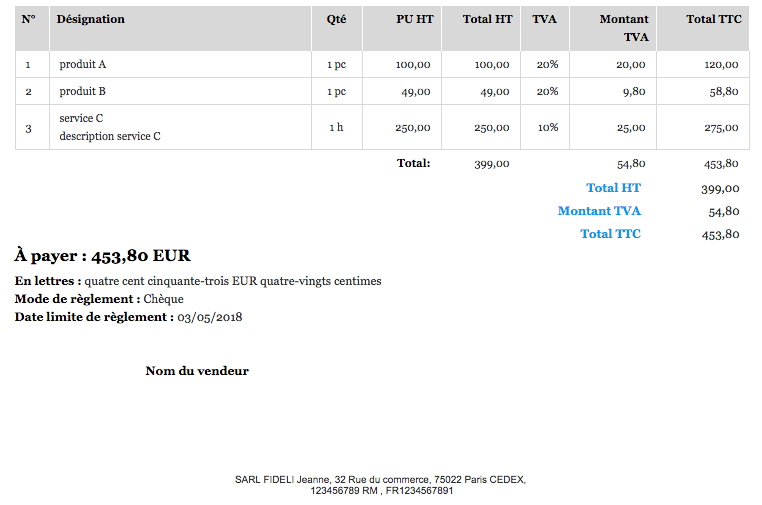
En cochant l'option "Insérez un champ vide pour la signature du vendeur" depuis Paramètres > Paramètres du compte > Paramètres d'impression (sans oublier de sauvegarder), le titre "Nom du vendeur" apparaîtra sur vos documents de facturation même s'il est vide.  Ajouter un Cachet et/ou un Espace Vide pour Signature Facturation en Ligne VosFactures.fr => Cela est utile si vous souhaitez ajouter une signature manuscrite sur la facture imprimée dans l'espace vide sous le titre "Nom du vendeur" :   Ajouter un Cachet et/ou un Espace Vide pour Signature Facturation en Ligne VosFactures.fr => ou si vous souhaitez y faire figurer automatiquement le cachet/tampon (ou autre image) de votre entreprise :  Ajouter un Cachet et/ou un Espace Vide pour Signature Facturation en Ligne VosFactures.fr Pour plus d'information consultez l'aide en ligne :
 

Cet article vous a-t-il été utile ?

Partager

Réponse principale Caroline 25/01/2022 10:59

Bonjour,

Vous pouvez ajouter des conditions générales à vos documents de plusieurs manières : 

  1. Soit vous utilisez le champ "Contenu par défaut du champ 'Texte additionnel (imprimé sur la page suivante)' sur les documents de facturation"​ qui sera automatiquement repris sur tous vos documents. Le contenu de ce champ sera imprimé à la suite de vos documents (page suivante) en PDF (unique PDF), et sera visible sur l'aperçu du document (sachant que l'aperçu est toujours sur une seule page). Un paramétrage de votre imprimante vous permettra sûrement d'imprimer cette page au recto de votre document. 

  2. Soit vous utilisez le champ "Informations spécifiques" pour lequel vous pouvez également indiquer un contenu par défaut,

  3. Soit vous les envoyez en tant que pièce jointe avec votre document. Mais dans ce cas là vous devez joindre vos CGV à chaque création de document.

Si vous envisagez d'opter pour la Signature en ligne, il est conseillé d'indiquer vos CGV avec la première option.


Commentaires (2)

Caroline 25/01/2022 10:59 Réponse principale

Bonjour,

Vous pouvez ajouter des conditions générales à vos documents de plusieurs manières : 

  1. Soit vous utilisez le champ "Contenu par défaut du champ 'Texte additionnel (imprimé sur la page suivante)' sur les documents de facturation"​ qui sera automatiquement repris sur tous vos documents. Le contenu de ce champ sera imprimé à la suite de vos documents (page suivante) en PDF (unique PDF), et sera visible sur l'aperçu du document (sachant que l'aperçu est toujours sur une seule page). Un paramétrage de votre imprimante vous permettra sûrement d'imprimer cette page au recto de votre document. 

  2. Soit vous utilisez le champ "Informations spécifiques" pour lequel vous pouvez également indiquer un contenu par défaut,

  3. Soit vous les envoyez en tant que pièce jointe avec votre document. Mais dans ce cas là vous devez joindre vos CGV à chaque création de document.

Si vous envisagez d'opter pour la Signature en ligne, il est conseillé d'indiquer vos CGV avec la première option.

    
Anonymous 24/01/2022 21:36

Conditions générales de vente