L'application de facturation en ligne VosFactures vous permet de créer des factures, devis, ou dépenses récurrentes, émis automatiquement selon une récurrence choisie pendant une période précise grâce à la fonction Récurrences (Lire notre article dédié).
Champs Disponibles
Vous pouvez insérer des variables de date (jour, mois, année) dans vos documents récurrents créés automatiquement, et plus particulièrement dans les champs suivants :
- le champ "Objet"
- le nom du produit
- la description du produit
- la référence du produit
- les lignes de texte du tableau
- le champ "Informations spécifiques"
Variables disponibles
Les variables dynamiques temporelles que vous pouvez ajouter sont les suivantes :
| {{day} | jour de la création, en chiffre |
| {{month}} | mois de la création, en chiffre (ex: "02" pour Février) |
| {{next_month}} | mois suivant la création, en chiffre |
| {{month+N}} | Nième mois suivant la création, en chiffre, où N est un chiffre de 1 à 11 |
| {{previous_month}} | mois précédant la création, en chiffre |
| {{month_in_words}} | mois de la création, en lettres (ex: "Février") |
| {{next_month_in_words}} | mois suivant la création, en lettres |
| {{month_in_words+N}} | Nième mois suivant la création, en lettres, où N est un chiffre de 1 à 11 |
| {{month_in_words-N}} | Nième mois précédant la création, en lettres, où N est un chiffre de 1 à 11 |
| {{previous_month_in_words}} | mois précédant la création, en lettres |
| {{year}} | année de la création, en chiffres |
| {{year+N}} | Nième année suivant la création, en chiffres, où N est un chiffre de votre choix |
| {{year-N}} | Nième année précédant la création, en chiffres, où N est un chiffre de votre choix |
| {{next_year}} | année suivant la création, en chiffres |
Remarques
- Au lieu d'utiliser "{{month}}/{{year}} à {{next_month}}/{{year}}" (ex: "01/2021 à 02/2021") nous vous conseillons d'utiliser plutôt: "{{month}}/{{year}} à {{next_month}}/{{next_month_year}}" afin d'éviter un problème sur l'année en arrivant à Décembre (avec {{next_month}} {{year}} vous aurez "12/2021 à 01/2021" au lieu de "12/2021 à 01/2022"). Le principe est le même avec {{previous_month_year}}.
- De même, si vous souhaitez indiquer une récurrence trimestrielle par exemple, afin qu'il n'y ait pas de souci lors du passage à l'année suivante, nous vous conseillons d'utiliser cette variable : {{month_in_words}} {{year}} à {{month_in_words+2}} {{month+2_year}} (ex: Décembre 2021 à Février 2022).
Insérer des variables de date
Etape 1 : Créer la Proforma de base avec variables
Créez la facture proforma de base qui servira de modèle comme s’il s’agissait de la première facture à créer (détails du client, liste des produits, prix, conditions de vente…) et ajoutez dans le champ que vous souhaitez (description du produit ou "Objet" par ex) la ou les variable(s) de date souhaitées. Sauvegardez la facture proforma ainsi créée.
Exemple: si votre produit est nommé “Abonnement”, et que vous souhaitez faire apparaître sur chaque future facture générée le mois et l’année en cours de l’abonnement (“Abonnement Juillet 2021”, puis “Abonnement Août 2021”…), il suffit d’écrire dans la description ou nom du produit: Abonnement {{month_in_words}} {{year}}
Remarque : Testez les variables
Si vous souhaitez vérifier les variables choisies, cliquez sur le bouton Créer/Plus > Créer un document similaire depuis l'aperçu de la proforma de base et sauvegardez. Cette nouvelle proforma (que vous pourrez effacer ensuite) affichera les valeurs correspondantes aux variables choisies.
Etape 2 : Créer la Récurrence depuis la proforma
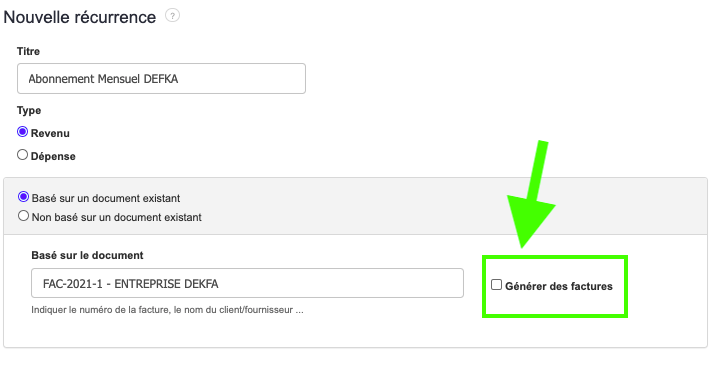
Depuis l’aperçu de la facture proforma cliquez sur le bouton Créer/Plus > Créer une récurrence, puis paramétrer la récurrence.
NB : Pensez à bien cocher la case "Générer des factures" (sinon ce ne seront pas des factures mais des factures proforma récurrentes qui seront émises).