Vous vendez des abonnements ou avez des dépenses récurrentes ? Automatisez la création de vos documents de facturation !
- Activer la fonction Récurrence
-
Créer une Récurrence
- Méthode 1 : sur la base d'un document
- Méthode 2 : sans document de base - Paramétrer la Récurrence
- Résumé d'une Récurrence
Activer la fonction Récurrence
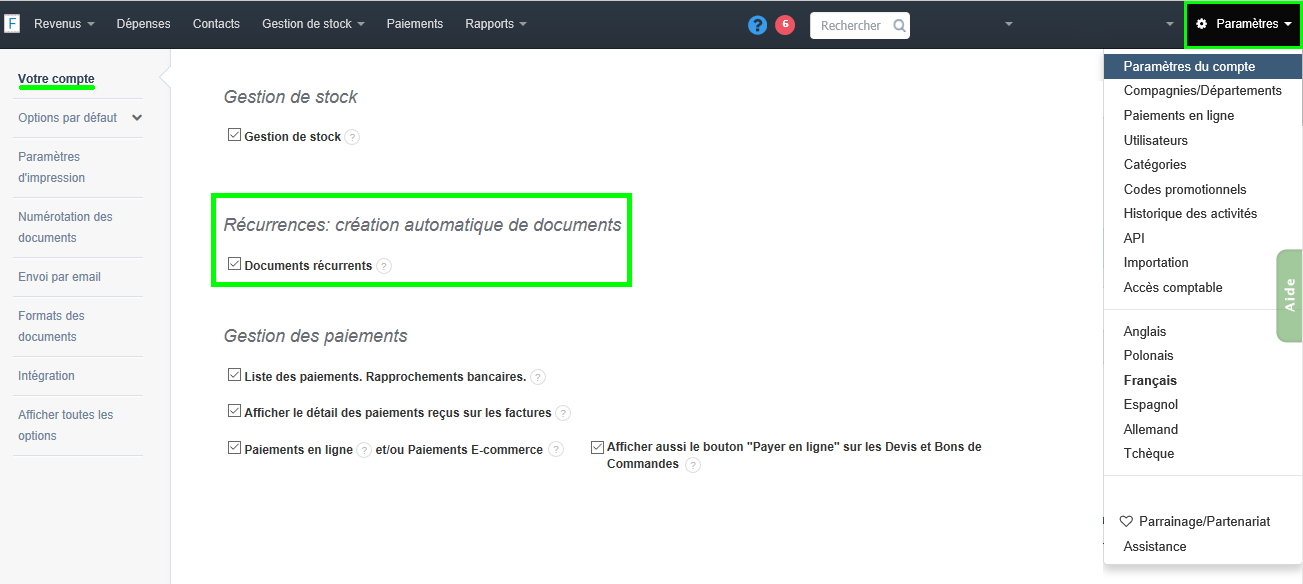
Allez dans Paramètres > Paramètres du compte > Votre compte, puis cochez l’option "Documents Récurrents", puis sauvegardez.
Créer une récurrence
Les documents récurrents peuvent être configurés pour être émis automatiquement selon une récurrence choisie, et pendant une période précise (ex: tous les 10 du mois pendant un an).
Il y a deux façons de créer une récurrence :
- sur la base d'un document existant (conseillé)
- sans passer par un document existant
Méthode 1 : Créer une récurrence sur la base d'un document
Etape 1 - Créer le document de base
Créez plutôt une facture proforma comme document de base :
- si vous souhaitez insérer des variables de date dans vos factures récurrentes.
Etape 2 - Créer la récurrence
- soit depuis le menu Récurrences
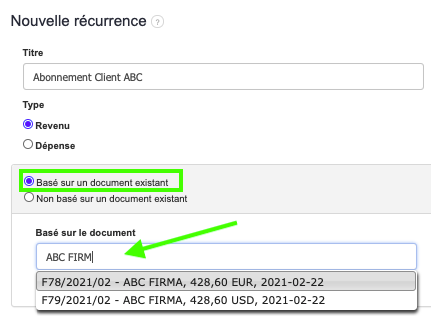
Cliquez sur l’onglet Revenus > Récurrences pour accéder au menu des Récurrences, et cliquez sur le bouton "Nouvelle récurrence" : sélectionnez ensuite le document à rendre récurrent via le champ "Basé sur le document" (vous pouvez y taper le n° du document ou le nom du contact).
Dépense
Si le document de base est une dépense, pensez à d'abord cocher "Dépense" comme type.
Facture proforma
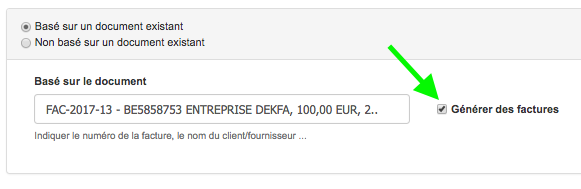
Si le document de base est une facture proforma, cochez l'option "Générer des factures" qui s'affiche, afin que le logiciel génère des factures et non des factures proforma récurrentes.
- soit directement depuis le document de base
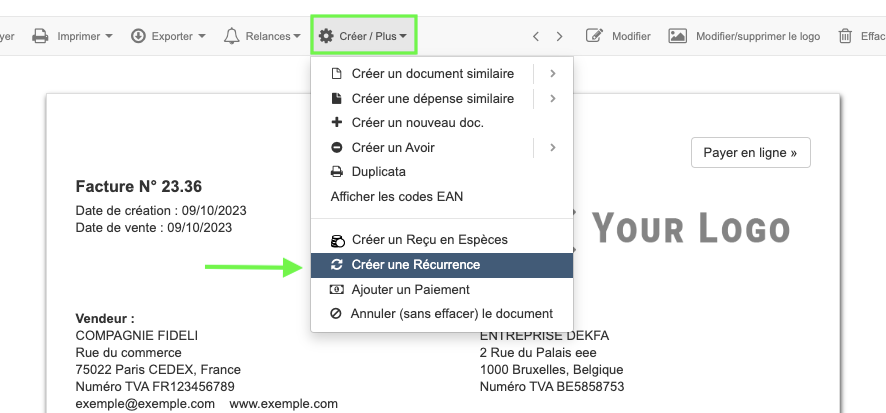
Depuis l'aperçu du document (vente ou dépense), cliquez sur le bouton Créer / Plus et choisissez Créer une Récurrence.
Puis paramétrez la récurrence.
Méthode 2 : Créer une récurrence sans document de base
Cette façon de créer une récurrence est limitée : vous ne pourrez créer que des factures (ventes ou dépenses) listant un seul produit. Les autres champs (Informations spécifiques, mode & date limite de règlement ...) seront complétés automatiquement par le système avec les valeurs par défaut.
Pour cela, accédez au menu des Récurrences, (onglet Revenus > Récurrences > Nouvelle Récurrence), et cochez l'option "Non basé sur un document existant" et renseignez les champs suivants : nom du contact (client/fournisseur), produit (modifiez au besoin la quantité/prix/devise), et le département vendeur (en cas de compte multi-départements).
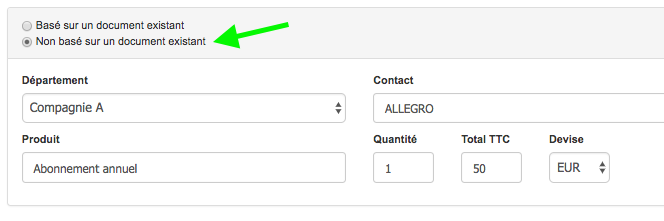
Puis paramétrez la récurrence.
Paramétrer la récurrence
Que vous ayez créé une récurrence depuis un document de base ou non, vous devez renseigner obligatoirement :
- le titre de la récurrence (ex: ‘Abonnement Client ABC’) ;
- le type de document (Revenu ou Dépense) ;
- le mode de création (avec ou sans document de base) ;
- la date de début (utilisez le calendrier), c'est à dire la date du 1er document récurrent à créer. Celle-ci peut être différente des créations ultérieures (voir option n°7). Notez que si la date du début est antérieure ou égale à la date du jour, le 1er document sera généré au moment de la création de la Récurrence.
- la nature de la récurrence : hebdomadaire, mensuelle, bimensuelle, trimestrielle, semestrielle, annuelle ;
6. l'heure de la création.
Notez que si vous choisissez une création entre 24h00 et 02h00, des retards de création (24h maximum) peuvent survenir. Ceci est lié au fuseau horaire des serveurs utilisés par VosFactures. Nous vous conseillons donc d'éviter ce créneau horaire.
7. de créer lors d'un jour donné les documents récurrents si jamais la date de la 1ère création (date du début) diffère de la date des créations suivantes. Exemple : vous souhaitez émettre les factures le 1er jour de chaque mois à compter de Janvier, mais le 1er Janvier est un jour férié : date du début = 02 Janvier et le jour donné = 1.
8. de créer uniquement en semaine pour éviter les créations le week-end (en savoir plus)
9. l'envoi automatique par email des documents générés par la récurrence: indiquez la ou les adresses email du destinataire. Le contenu de l'email sera celui de vos paramètres d'envoi
10. de recevoir une notification par email lorsqu'un document récurrent est généré
11. de générer les documents récurrents avec l'état Payé (car par défaut les documents auront un état "Créé" uniquement)
12. d'attribuer un format de numérotation spécifique aux documents récurrents générés, différents du format de numérotation par défaut indiqué dans vos paramètres.
13. de choisir la valeur de la Date additionnelle des documents récurrents
15. la date de fin de la récurrence (en prenant soin d'utiliser le petit calendrier)
16. d'ajouter des commentaires privés pour un meilleur suivi.
N'oubliez pas de cliquer sur Sauvegarder.
Ces paramètres pourront être modifiés à tout moment.
Résumé d'une récurrence
Après avoir sauvegardé la récurrence, le logiciel en affiche le résumé, vous permettant de visualiser :
- les caractéristiques principales de la récurrence (options choisies)
- la liste des documents récurrents générés par la récurrence (avec un lien vers chaque document)
- les boutons "Modifier" et "Effacer" la récurrence
- le bouton "Retour" vers le menu Récurrences qui vous permet de visualiser la liste des récurrences existantes.
- le résumé des modifications apporté pour un suivi détaillé.