Avec le logiciel VosFactures vous pouvez facilement créer, modifier et gérer vos contacts. Il est possible d’ajouter un nouveau contact de plusieurs manières.
Création depuis l’onglet “Contacts”
Etape 1
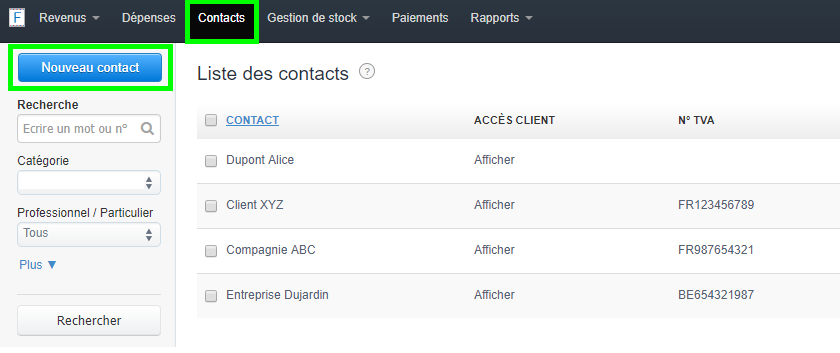
Cliquez sur l'onglet “Contacts” puis sur le bouton “Nouveau contact”.
Etape 2
Complétez la fiche du nouveau contact après avoir choisi s'il s'agit d'un professionnel ou d'un particulier. Seul le champ "Nom" (si compagnie) ou "Nom de famille" (si particulier) est obligatoire.
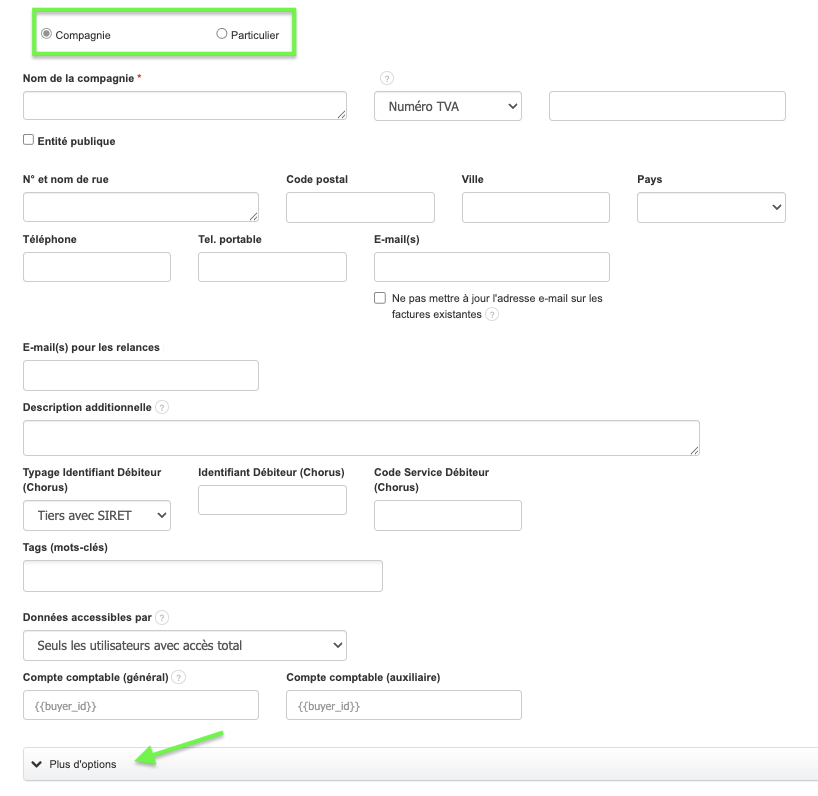
Comme détaillés dans cet article, tous les champs ne sont pas obligatoires et tous n’apparaissent pas sur les documents de facturation créés.
Etape 3
Sauvegardez pour créer le contact et effectuer d'autres actions depuis la fiche récapitulative qui s'affiche, comme :
- Ajouter une adresse de livraison
- Inscrire le client à l'Urssaf
- Accéder à l'Espace Facturation
- Facturer le contact
- Afficher les documents de vente existants
- Afficher les paiements existants, si l'option Gestion des Paiements est activée
- Afficher les dépenses existantes
- Ajouter des commentaires internes
Création lors de la Facturation
Vous pouvez créer un nouveau contact directement lors de la création d’un document de facturation (revenu ou dépense) ou de stock. Pensez à bien choisir la nature (professionnel ou particulier). Pour vos contacts professionnels, nous vous conseillons d'utiliser le Remplissage Automatique.
Le contact sera ajouté automatiquement à la liste une fois le document sauvegardé (cliquez sur le nom pour visualiser la fiche contact et la compléter). Vérifier si les informations renseignées sont bien correctes, afin que le contact soit proprement enregistré. Vous pourrez toujours modifier la fiche du contact ultérieurement.
Création en masse par importation
Pour aller plus vite, vous pouvez importer un fichier contenant la liste de vos contacts. Pour en savoir plus, consultez ce sujet.
Astuces
☞ Code / Référence
Vous pouvez indiquer un numéro ou une référence à vos clients et fournisseurs de plusieurs manières :
-
dans le champ "Réf/code client" (n'apparaît pas sur les documents de facturation) afin de :
- faire une recherche par code dans la liste des Contacts
- afficher la colonne "Réf/code client" dans la liste des Contacts
Toutefois, si vous avez une organisation interne de facturation basée sur une référence (code) client, nous vous conseillons plutôt d'indiquer ce code:
-
dans le champ "Nom d'usage" (n'apparaît pas sur les documents de facturation) afin de :
- faire une recherche par code dans la liste des Contacts
- afficher la colonne "Nom d'usage" dans la liste des Contacts
- sélectionner lors de la création d'un document le contact en tapant son code dans le champ "Nom".
- connaître si besoin quel n° de code donner à un nouveau contact en visualisant le dernier n° attribué en triant la colonne "Nom d'usage" de la liste des Contacts.
-
dans le champ "description additionnelle" (apparait ou non sur les documents de facturation) afin de :
- faire une recherche par code dans la liste des Contacts
- faire une recherche par code dans la liste des Documents (Revenus et Dépenses)
- afficher la colonne "description additionnelle" dans la liste des Contacts mais elle ne sera pas triable
- afficher le code client sur les documents de facturation
☞ Espace Facturation
Vous pouvez opter pour l'option Espace Facturation afin d'offrir à vos clients un espace dédié où ils peuvent consulter, télécharger, signer leur devis, ou encore payer leurs factures.
☞ Carte de visite
Vous pouvez récupérer les données de vos Contacts au format vCard pour un gain de temps et une gestion approfondie.
☞ Chiffre d'Affaire par Client
Afin de connaître la répartition du chiffre d'affaire par client, vous pouvez générer le Rapport "Chiffre d'Affaire par client". Si besoin, vous pouvez obtenir un rapport plus avancé en classant au préalable vos clients par Catégorie.