Aller au contenu

Résumé des Totaux

Vues : 7590 3 min de lecture
Avec le logiciel de facturation VosFactures vous pouvez créer facilement et rapidement des factures et devis personnalisés avec ou sans taxe. 

Le logiciel propose de nombreuses options de personnalisation de mise en page, comme une sélection de formats ou la possibilité de choisir quels éléments afficher sur vos documents factures et devis.  Vous pouvez notamment afficher ou non un résumé des totaux qui récapitule les montants totaux HT, TTC et TVA (ou autre taxe) facturés.   

  1. Activer/Désactiver l'option
  2. Afficher le résumé des totaux
  3. Ne pas afficher de résumé

Activer/Désactiver l'option

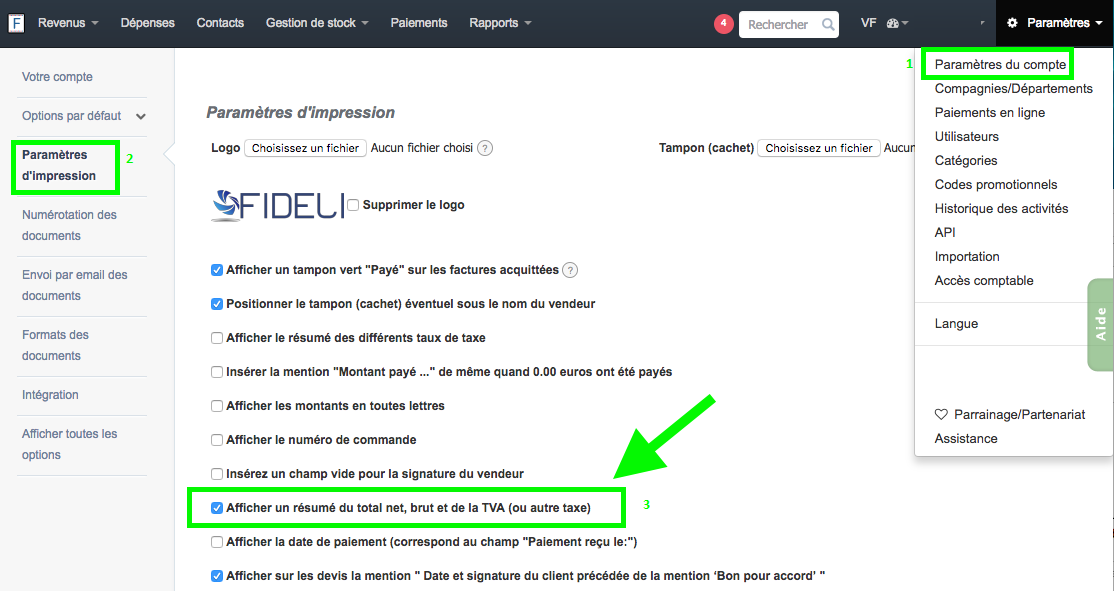
L'option correspondante à l'affichage ou non du résumé des totaux, qui s'intitule "Afficher un résumé du total net, brut et de la TVA (ou autre taxe)", peut être activée et désactivée depuis Paramètres > Paramètres du compte > Paramètres d'impression

Ajout Résumé des totaux Paramètres Comptes VosFactures Personnalisation Facturation

Afficher le résumé des totaux

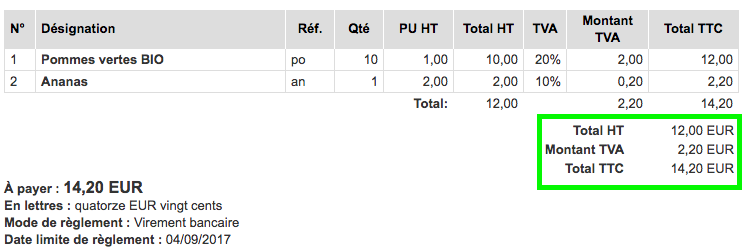
Par défaut, l'option est cochée et le résumé des totaux s'affiche sur tous vos documents de facturation, sous le tableau principal des produits/services vendus, récapitulant le montant total HT, le montant total des taxes, le montant total TTC :

Ajout Résumé des totaux Paramètres Comptes VosFactures Personnalisation Facturation


Document avec réduction  

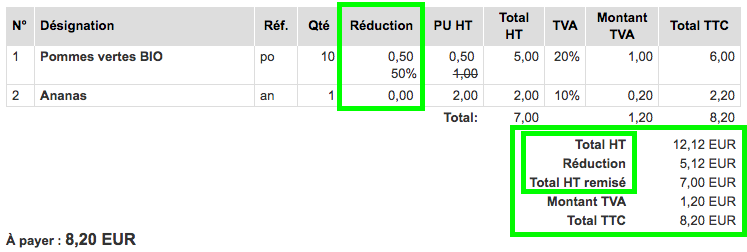
Le résumé des totaux affiche le montant total HT avant et après réduction, ainsi que le montant total HT de la réduction.

Ajout Résumé des totaux Paramètres Comptes VosFactures Personnalisation Facturation

Plusieurs taux de taxes

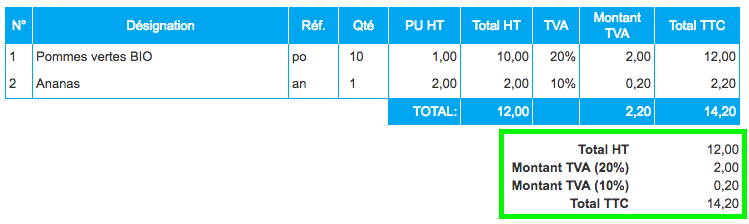
Selon le format choisi, le montant total des taxes est détaillé par taux (sauf en cas de 2ème colonne de taxe). C'est le cas des formats Classique, Encadré, Gris, et  Bleu

Ajout Résumé des totaux Paramètres Comptes VosFactures Personnalisation Facturation

Notez que pour les autres formats vous pouvez également afficher un résumé des différents taux de taxe si vous le souhaitez (en cochant l'option "Afficher le résumé des différents taux de taxe" depuis Paramètres > Paramètres du compte > Paramètres d'impression. En savoir plus ici.
Document sans taxe

Si vous facturez sans taxe, le résumé des totaux ne s'affiche pas - sauf sur le format Classique où le résumé affiche le récapitulatif du "Total HT" (ou "Total TTC" si vous optez pour cette option). En cas de réduction le résumé s'affiche tout de même afin de détailler le total HT avant et après remise.
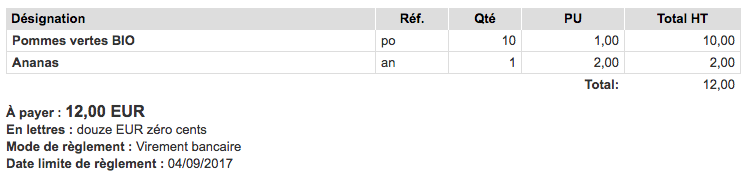
Ajout Résumé des totaux Paramètres Comptes VosFactures Personnalisation Facturation

Ne pas afficher de résumé 

Si vous préférez ne pas faire apparaître le résumé des totaux, il suffit de décocher l'option correspondante depuis Paramètres > Paramètres du compte > Paramètres d'impression. Attention, cela affectera tous vos documents, y compris ceux déjà créés. 
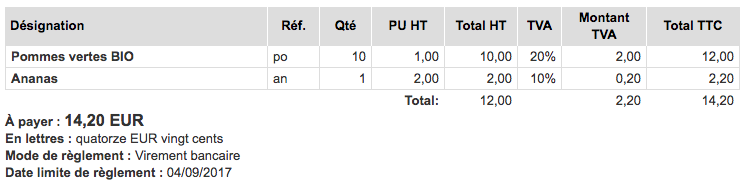
Ajout Résumé des totaux Paramètres Comptes VosFactures Personnalisation Facturation


Documents avec taxe Si vous facturez avec taxes, il est fortement déconseillé de désactiver l'option si vous utilisez le format Encadré ou Classique (car ces formats font apparaître le montant et taux des taxes uniquement dans le résumé des totaux).  Documents Multi-devises Les documents créés avec deux devises ne seront pas affectés par la suppression du résumé des totaux qui continuera à s'afficher sur ces documents (en savoir plus sur les devises).   

Liens associés

Cet article vous a-t-il été utile ?

Partager

Réponse principale Yves 24/04/2018 16:32

Bonjour,


Selon le format d’impression de la Facture choisi, le montant total des taxes est détaillé par taux. C’est le cas des formats Classique, Encadré, Gris, et  Bleu


Notez que pour les autres formats vous pouvez également afficher un résumé des différents taux de taxe si vous le souhaitez (en cochant l’option correspondante depuis Paramètres > Paramètres du compte > Paramètres d’impression


D’autre part, vous avec la possibilité de générer un Rapport de TVA pour la période de votre choix, permettant d’extraire la TVA à déclarer par taux, depuis l’onglet “Rapports”, dans la section Trésorerie => Registre des ventes TVA.


Restant à votre disposition,


Yves

Commentaires (8)

Yves 15/02/2023 14:06 Réponse

Bonjour,

Pas actuellement mais nous vous remercions vivement de votre suggestion que nous transmettons au service concerné. Je ne manquerai pas de vous tenir informé de l'évolution d’un éventuel développement.

Anonymous 15/02/2023 13:13

peut on rajouter des onglet personnaliser vers les totaux avoir 3 onglet de plus que je choisi l intituler apres , prix ht ,prix tva , et prix ttc ,je veux en rajouter 3 a plus merci

Yves 30/01/2023 11:04 Réponse

Bonjour,

​​​​​​​Par défaut les totaux (ht, ttc, tax) sont exprimés avec deux décimales (ex : 10,50 ou 30,00). Toutefois, vous pouvez faire en sorte que ces montants soient exprimés sans aucune décimale en cochant la case “Ne pas afficher de centime sur les documents” depuis le menu Paramètres > Paramètres du compte > Options par défaut > Sections Montants, sans oublier de sauvegarder.

Vous pouvez lire notre sujet : https://aide.vosfactures.fr/1071583-Facturer-sans-centime

Cordialement,

Yves

Anonymous 28/01/2023 04:35

bjr comment enlever les 2 chiffres après la virgule ?? Merci.

Yves 15/11/2022 09:45 Réponse

Bonjour,


Il ne sera pas possible de le modifier directement. Mais vous pouvez créer un format personnaliser sur lequel le TTC sera remplacer par TVAC.


Si vous avez des connaissances en html/css vous pouvez créer votre propre format depuis Paramètres > Paramètres du compte > Formats d’impression (en savoir plus).


Sinon, en effet, après étude de faisabilité , nous créons des formats sur mesure pour les abonnements annuels MAX et ne facturons que les heures passées à modifier la partie html.

Anonymous 14/11/2022 19:00

Bonjour, en belgique le total tva est en “TVAC” mais sur le site le total est en “TTC”, comment faire pour le changer ?
Merci

Yves 24/04/2018 16:32 Réponse principale

Bonjour,


Selon le format d’impression de la Facture choisi, le montant total des taxes est détaillé par taux. C’est le cas des formats Classique, Encadré, Gris, et  Bleu


Notez que pour les autres formats vous pouvez également afficher un résumé des différents taux de taxe si vous le souhaitez (en cochant l’option correspondante depuis Paramètres > Paramètres du compte > Paramètres d’impression


D’autre part, vous avec la possibilité de générer un Rapport de TVA pour la période de votre choix, permettant d’extraire la TVA à déclarer par taux, depuis l’onglet “Rapports”, dans la section Trésorerie => Registre des ventes TVA.


Restant à votre disposition,


Yves
Anonymous 24/04/2018 15:39

bonjour
mon comptable me demande le subtotal de chaque TVA 4% et 10%
comment Faire ?
cordialement
Claude