Vous créez des devis, des bons de commande ou des bons d'intervention ? Faites-les signer par vos clients en un clic afin de confirmer leur bon pour accord !
Le logiciel de Facturation VosFactures propose (à partir de la formule Pro) l'option "Signature en ligne" qui permet à vos clients de signer le document depuis un ordinateur, une tablette, ou un smartphone. Plus besoin d'imprimer ou d'attendre le retour par poste du document signé. C'est rapide et simple pour une collaboration commerciale basée en toute confiance.
-
Paramétrer l'option
- Activer l'option
- Demander le nom du signataire
- Être notifié par email
- Choix de l'intitulé
- Bouton Refuser -
Affichage du bouton Signer
- Par défaut
- Choix des documents concernés
- Modification de l'affichage - Côté Client
- Suivi Automatique & Verrouillage
Paramétrer l'option
L'option Signature en ligne vous permet d'afficher un bouton "Signer" sur vos documents commerciaux (devis etc..), permettant à vos clients de signer et confirmer leur bon pour accord. Personnalisez le bouton et soyez notifié en temps réel.
Activer l'option
Depuis Paramètres > Paramètres du compte > Votre compte > paragraphe Clients, cochez l'option "Signature en ligne".
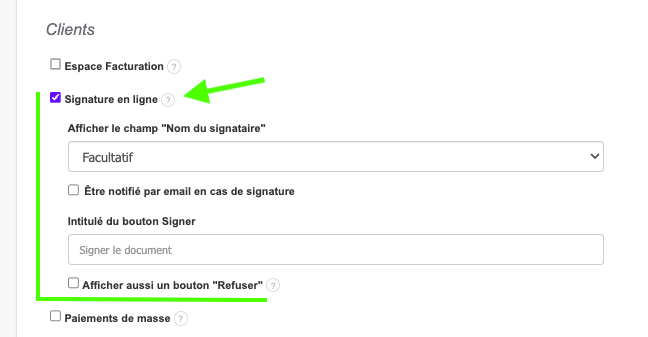
Plusieurs sous-options s'affichent alors :
Demander le nom du signataire
En plus d'apposer sa signature, vous pouvez décider si votre client peut ou doit renseigner son nom et prénom grâce à la sous-option Afficher le champ "Nom du signataire" qui vous propose trois possibilités :
- Désactivé (valeur par défaut)
- Facultatif : un champ "Nom et prénom du signataire" apparaît sous le champ signature, permettant au client de renseigner son nom s'il le souhaite
- Requis : un champ "Nom et prénom du signataire" apparaît sous le champ signature, où le client renseigne son nom. Un message s'affiche au besoin indiquant au client que ce champ est obligatoire pour valider son bon pour accord.
Notification en cas de Signature
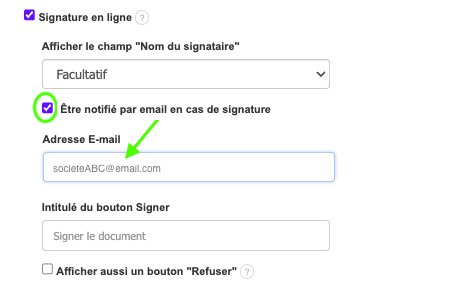
Recevez une notification par email lorsqu’un document est signé électroniquement par votre client en cochant la case "Être notifié en cas de signature".
Par défaut les notifications sont envoyées à l'email du propriétaire du compte, mais vous pouvez si besoin indiquer une ou des adresses email différentes dans le champ prévu à cet effet. N’oubliez pas de sauvegarder.
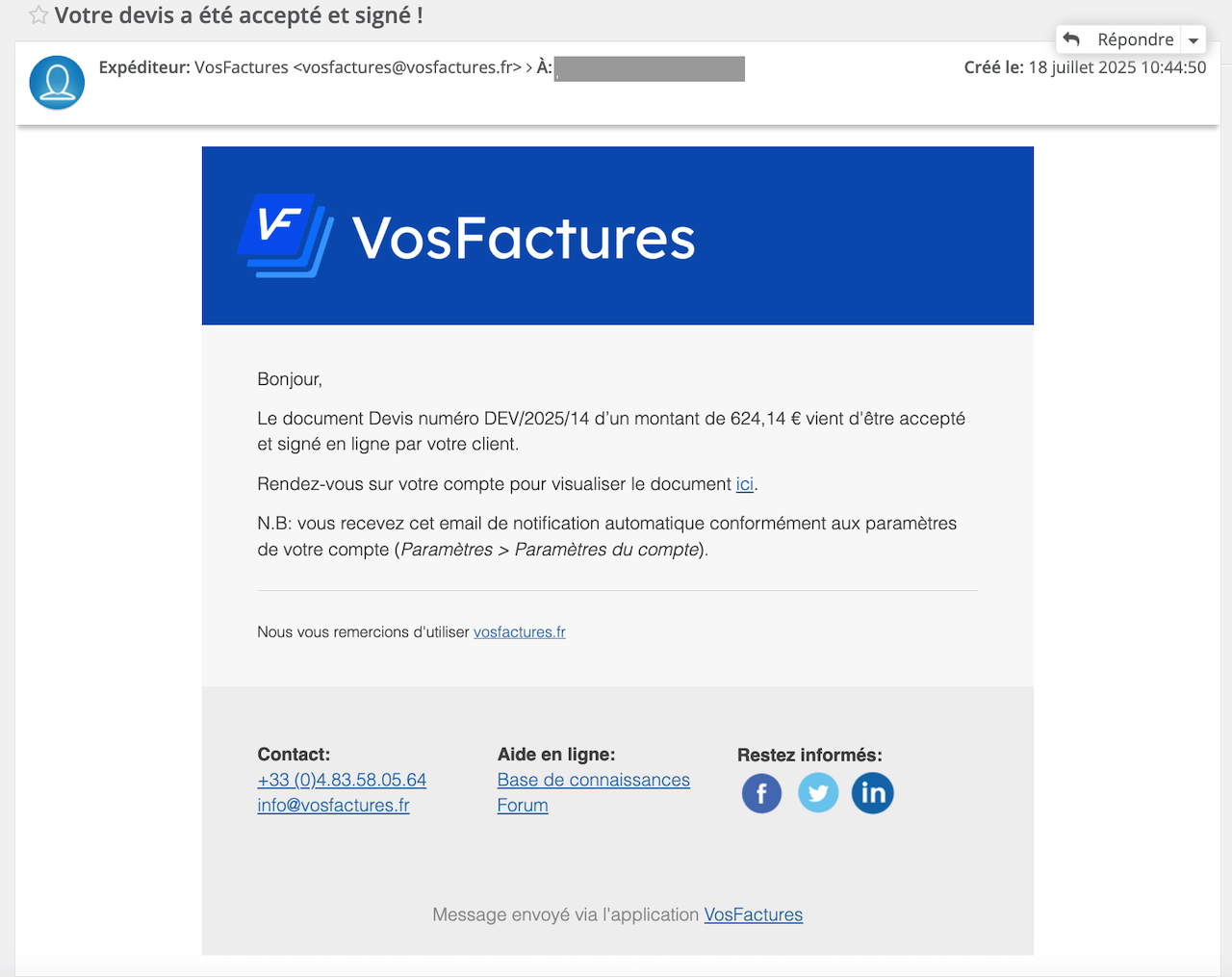
Exemple de notification par email :
Choix de l'intitulé
Vous pouvez modifier l'intitulé du bouton qui s'affichera sur vos documents, en inscrivant le nom souhaité dans le champ "Intitulé du bouton Signer". Par défaut le bouton s'intitule "Signer le document". Vous pouvez le changer en "Signer" ou "Valider" par exemple.
Bouton Refuser
Affichez également un bouton "Refuser" afin de permettre à votre client de vous informer qu'il rejette votre proposition commerciale, comme expliqué sur notre article dédié :
Signature en ligne : bouton Refuser.
Affichage du bouton Signer
Par défaut
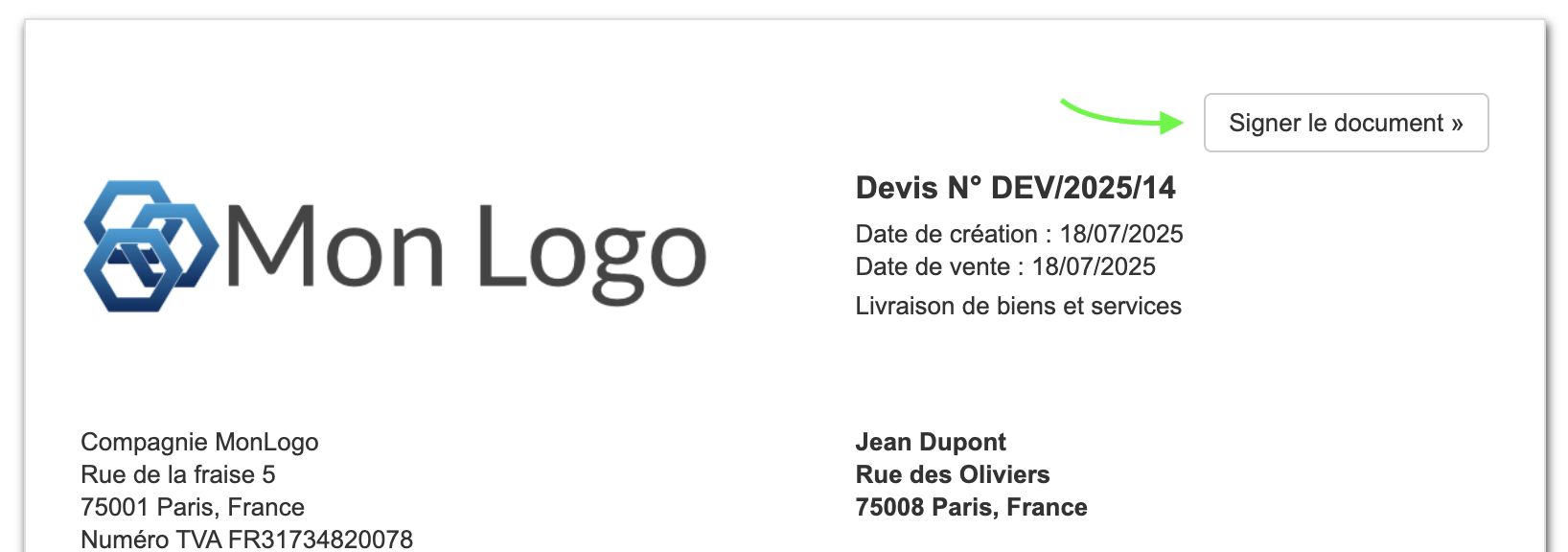
Une fois l'option Signature en ligne activée, un bouton "Signer le document" (ou selon l'intitulé choisi) s'affichera automatiquement (en haut à droite) sur vos documents commerciaux et sur lequel vos clients cliquent afin de signer le document.
Choix des documents concernés
Le bouton Signer peut s'afficher les documents commerciaux suivants :
Vous devez au préalable cocher l'option qui permet d'afficher la mention "Date et signature du client précédée de la mention ‘Bon pour accord’" sur le(s) type(s) de document(s) souhaité(s). Pour cela, allez dans Paramètres du compte > Paramètres d'impression, sans oublier de sauvegarder.
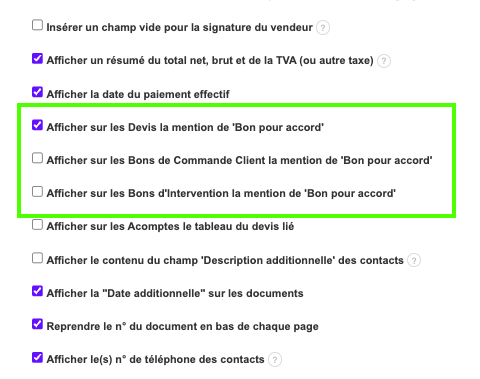
Le bouton "Signer" apparaîtra sur les documents pour lesquels vous avez choisi d'afficher la mention de Bon pour accord. Dans l'exemple ci-dessus, il s'affichera sur les devis uniquement.
💡 Si toutefois vous souhaitez afficher la mention de Bon pour accord sur un type de document sans afficher le bouton Signer (exemple : afficher la mention + le bouton Signer sur les devis et uniquement la mention manuscrite sur les commandes), il vous suffit de copier-coller un simple code. Contactez-nous afin que nous puissions vous le communiquer si besoin.
Modification de l'affichage
Vous pouvez modifier le style et l'emplacement du bouton Signer, via la création d'un format personnalisé ou via l'ajout d'un code CSS :
- Modifier la couleur du bouton afin de le rendre plus visible
- Ne pas afficher le bouton sur les PDF des documents mais uniquement sur l'aperçu (ex : si vous souhaitez les imprimer sans le bouton)
Côté Client
Signature instantanée en présentiel ou à distance
Votre client peut vous donner son bon pour accord que vous soyez en sa présence (commercial en déplacement ou dans vos locaux), ou que vous lui envoyez votre devis par email.
En sa présence, il suffit simplement depuis votre compte VosFactures d'afficher le devis (ou autre) sur lequel le client cliquera sur le bouton Signer pour apposer sa signature.
A distance, vous pouvez :
- Envoyer en ligne le devis. Pensez à personnaliser le contenu de vos emails pour y indiquer la procédure au client (ex : "Afin de valider votre bon pour accord, merci de cliquer sur le bouton "Signer le document" visible sur le PDF").
- Diriger le client vers son Espace Facturation, où il visualisera les documents qui lui ont été émis ainsi que le bouton Signer.
Ce que voit le client
Lorsque le client clique sur le bouton Signer (depuis le PDF ou l'aperçu du document), un cadre s'affiche permettant d'apposer sa signature :
- avec une souris (sur un ordinateur)
- avec son doigt ou un stylo (sur une tablette, iPad ...).
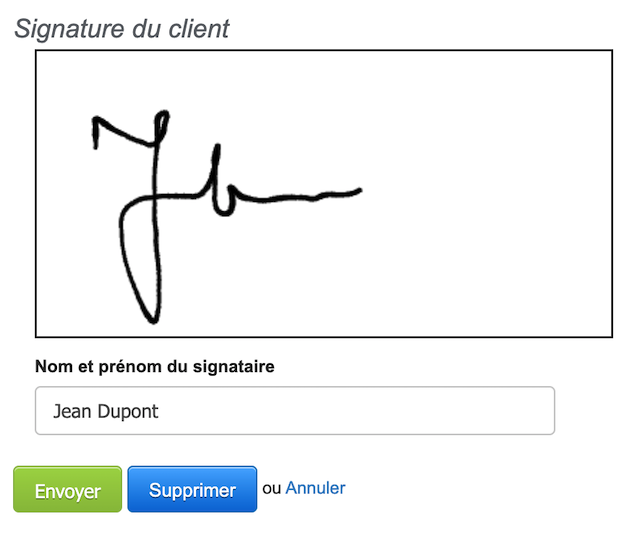
Le client indique éventuellement ses nom et prénom (si vous avez choisi cette option) avant de cliquer soit sur :
- le bouton bleu "Effacer" pour effacer sa signature pour la refaire par exemple.
- le lien "Annuler" pour revenir à l'aperçu du document.
- le bouton vert "Envoyer" pour valider son bon pour accord.
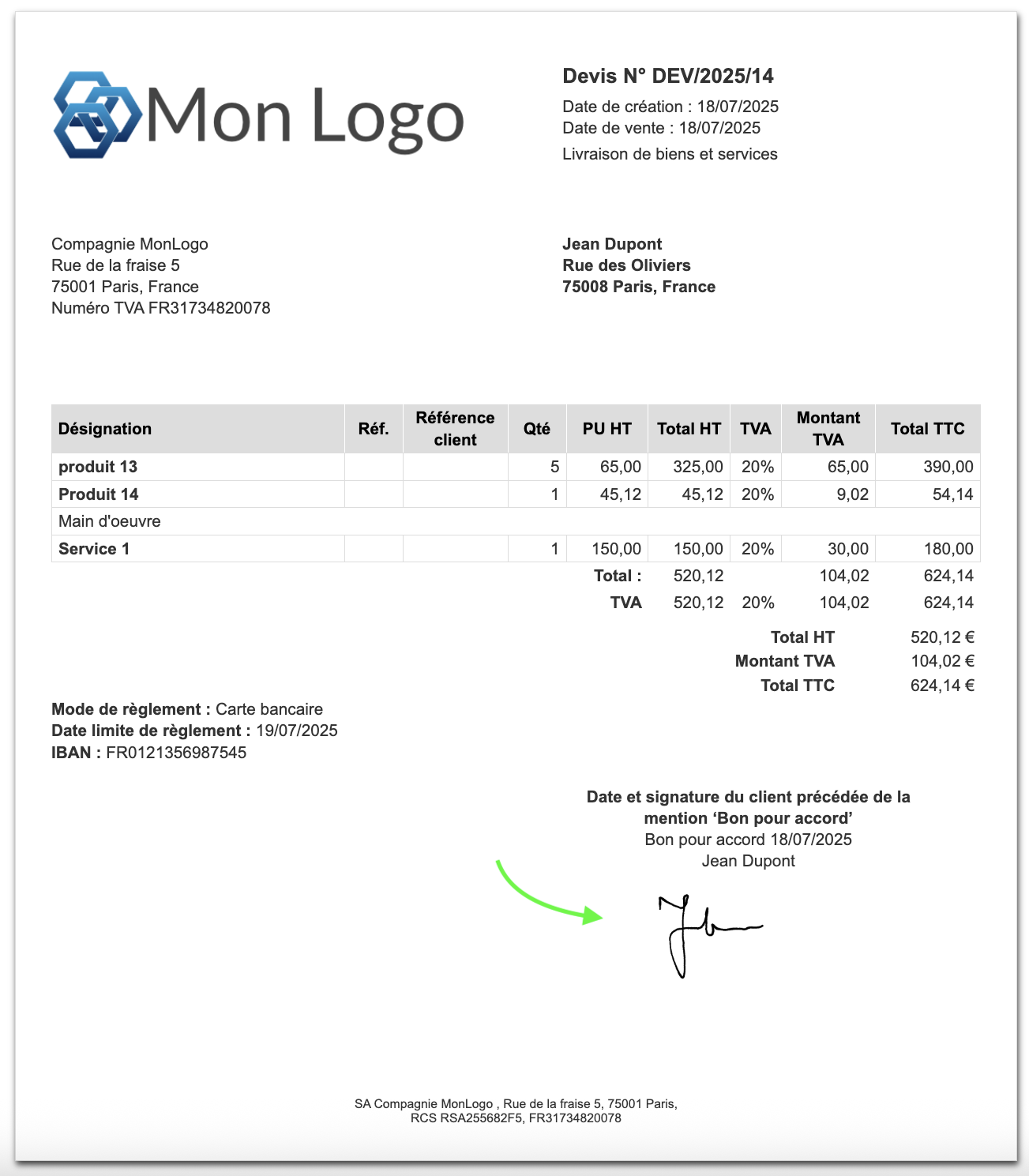
Après avoir cliqué sur "Envoyer", le document est mis à jour automatiquement avec la date et la signature du client sous la mention du Bon pour accord, et que le client peut télécharger.
Suivi Automatique & Verrouillage
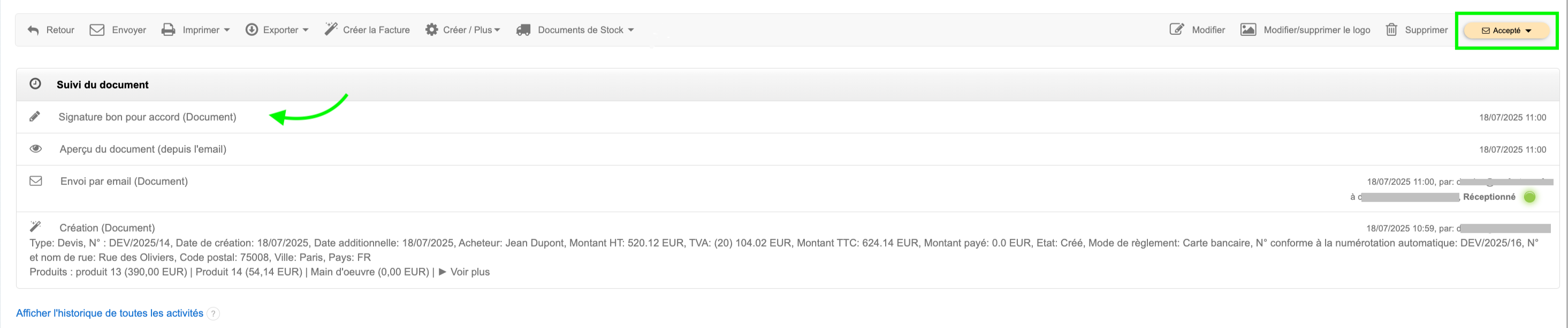
Afin de vous assurer un meilleur suivi, l'état du document signé est automatiquement changé en "Accepté" et la date et heure de la signature sont indiquées dans l'encadré "Suivi du document".
Verrouillage des documents signés
Pour des raisons évidentes de confiance commerciale, un document signé ne peut plus être modifié (le bouton "Modifier" n'est plus disponible). Si vous avez besoin de revoir votre offre, utilisez l'action "Créer similaire". Les autres actions restent possibles (ajout d'un paiement, envoi, facturation, etc...).