Menu
- Principe et Modes d'Envoi
- Envoyer un Document
- Envoyer plusieurs Documents
- Suivi des Envois
- Pour aller plus loin
Principe
Vous pouvez envoyer par email vos documents de vente (ou d'achat) à vos clients (ou fournisseurs), directement depuis le logiciel, le tout en quelques clics et de manière sécurisée.
Le logiciel propose 3 modes d'envoi :
A l'exception du 3ème mode d'envoi, les documents sont envoyés depuis et par l'application via nepasrepondre@vosfactures.fr. Le destinataire de l'email visualisera votre nom et répondra à votre adresse email, c'est-à-dire à l'adresse email de l'expéditeur indiquée lors de l'envoi du document.
Envoyer un document
Etape 1: Cliquez sur le bouton Envoyer
-
soit depuis l’aperçu du document (en haut et en bas de l’aperçu) :
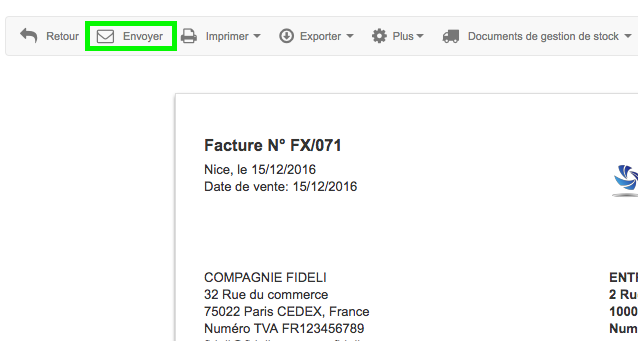
- soit depuis la liste des documents, en cliquant sur l'icône en bout de ligne :
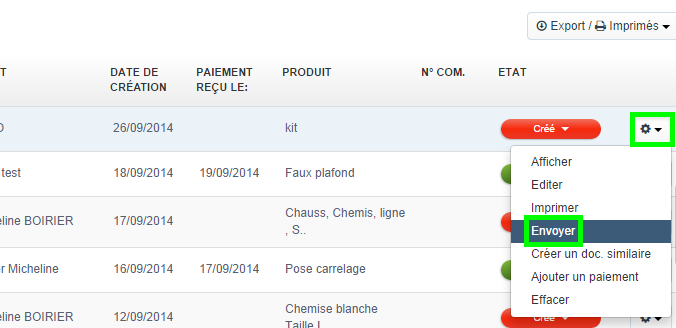
Etape 2: La fenêtre d'envoi apparaît
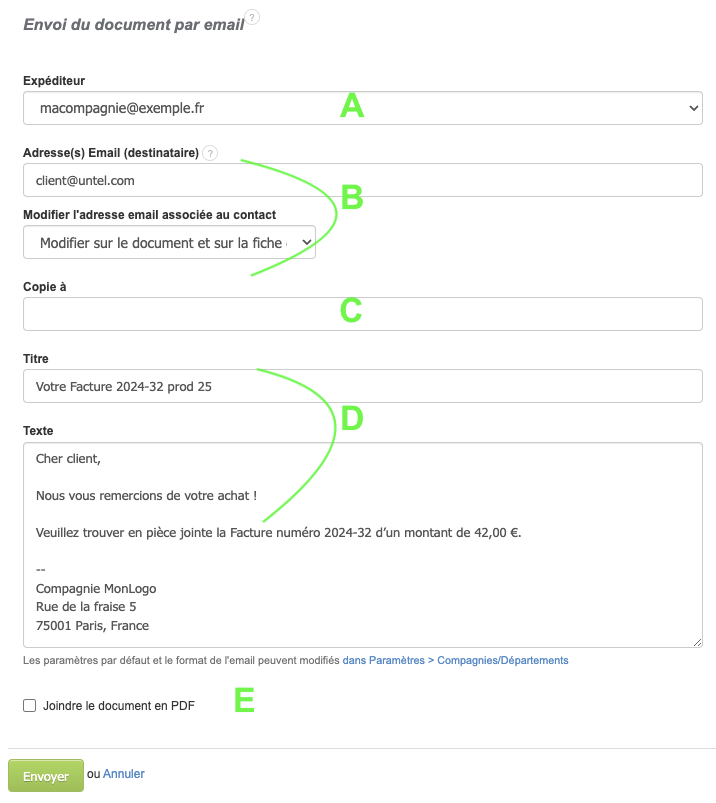
Complétez ou modifiez éventuellement les champs souhaités avant de cliquer sur Envoyer :
A : Email de l'expéditeur (choix entre l'email de l'utilisateur connecté ou du compte)
B : Email(s) du destinataire (auto-complétée si renseignée au préalable)
→ en cas de nouvelle adresse email saisie, vous pourrez choisir si la fiche du contact doit aussi être modifiée.
→ vous pouvez envoyer le document à plusieurs destinataires en même temps.
C : Adresse email en copie (optionnel)
D: Contenu de l'email à personnaliser (titre, texte, et signature)
E: Joindre le PDF du document en pièce jointe de l'email (optionnel)
→ L'email doit contenir au moins le PDF du document ou le lien vers l'aperçu du document - sinon l'envoi ne pourra pas se faire.
→ vous pouvez choisir de joindre systématiquement le document en PDF depuis Paramètres > Paramètres du Compte > Envoi des documents par email
Personnalisation
- Toutes les options citées précédemment sont accessibles depuis Paramètres du compte > Envoi par email
- En cas de compte multi-départements, vous pouvez personnaliser certaines de ces options par département (adresse d'envoi et contenu de l'email). Cela peut être utile de créer plusieurs départements si vous envoyez vos documents dans plusieurs langues par exemple. En savoir plus.
Envoyer des pièces jointes
Vous pouvez également Envoyer des pièces jointes (fichier, photo...) à votre email qui seront visibles par vos clients. Envoyer plusieurs Documents
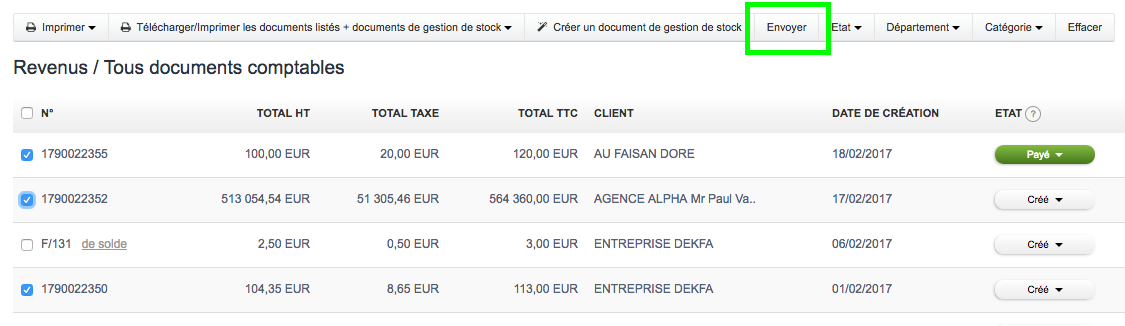
Vous pouvez faire un envoi groupé afin d'envoyer plusieurs documents en un clic. Pour cela, sélectionnez-les depuis la liste (onglet Revenus ou Dépenses), et cliquez sur le bouton "Envoyer" de la barre de menu grise qui s'affiche, puis confirmez votre choix.
Automatisation
→ Le titre et le texte de l'email seront tels que définis dans les paramètres du compte (ou à défaut du département).
→ Chaque document sera envoyé à l'adresse email du contact (client/fournisseur) telle qu'indiquée dans sa fiche ou lors de la création du document.
→ S'il n'y a pas d'adresse email associée à un ou plusieurs contacts, le système vous en informera. Il faudra alors compléter ces adresses et refaire l'envoi.
Suivi de l'envoi
Une fois l’email envoyé, l’état du document est changé automatiquement par le système en "Envoyé". Le système assure automatiquement le suivi de l'envoi et vous informe en cas d'erreur. En savoir plus >>