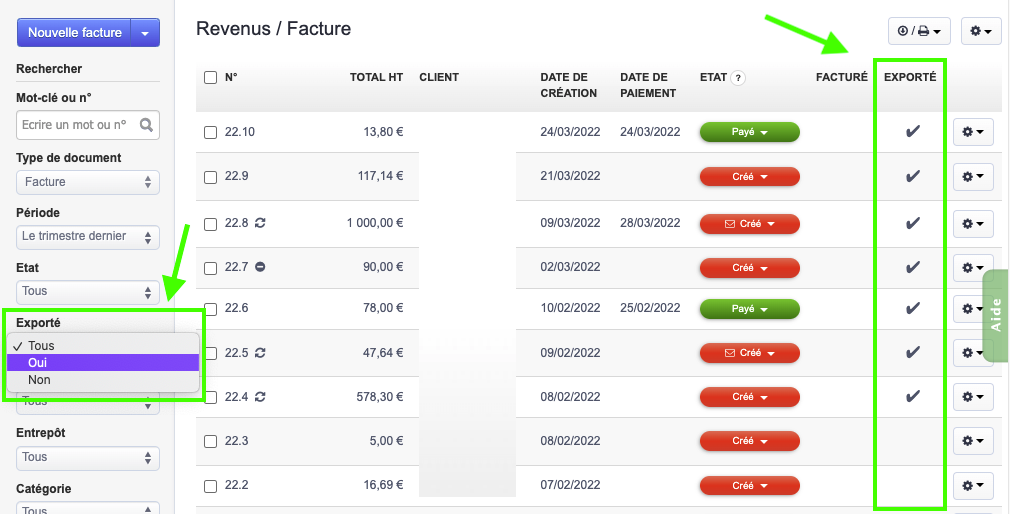
Une fois la fonction Plan comptable cochée et les comptes comptables de votre choix renseignés, vous pouvez générer les exports comptables des factures de vente et d'achat pour la période de votre choix, tout en bénéficiant d'un suivi automatisé. Les exports comptables pourront ensuite être importés dans le logiciel de comptabilité utilisé par votre cabinet comptable.
Gain de temps assuré !
Comment générer les exports comptables ?
Depuis l'onglet Revenus > Documents Comptables (ou depuis l'onglet Dépenses pour des journaux d'achat), exportez les factures pour la période de votre choix en quelques clics :
1- Affinez la liste des factures à exporter
Sélectionnez les critères de recherche (date, type, état, …) et cliquez sur le bouton "Rechercher" du moteur de recherche (sur la gauche de la liste)
2- Cochez si besoin les factures à exporter.
Sinon, toutes les factures listées seront exportées.
3- Cliquez sur l'icône "Export / Imprimés"
Situé en haut à droite de la liste et choisissez le format d'export souhaité, puis confirmez en cliquant sur "OK".
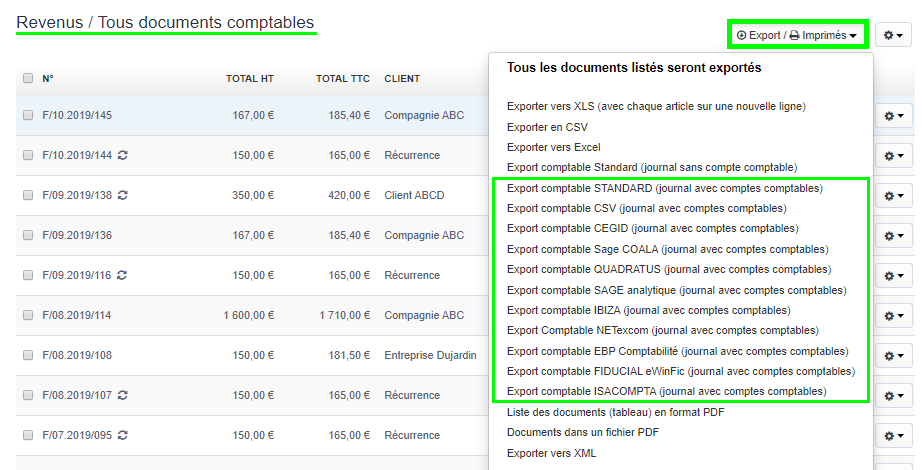
4- Indiquez si vous souhaitez mémoriser l'export ou non.
afin de marquer les documents et éviter les doublons d'export (voir explications plus bas).
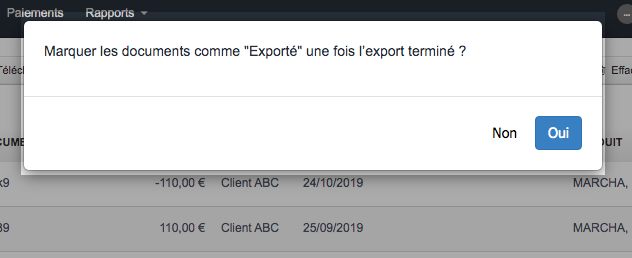
5- Téléchargez
Cliquez sur "Télécharger" (1) pour que le fichier contenant l'export se télécharge sur votre ordinateur (2). Cliquez ensuite sur "Fermer" pour faire disparaître la fenêtre (3).
Remarques
Nombres maximum de documents
Notez que vous pouvez exporter 1 000 documents au maximum en une seule fois. Si vous êtes en formule d'abonnement MAX, cette limite est augmentée à 10 000 documents pour l'export "Export Comptable CSV (journal avec comptes comptables)".
Méthode de calcul
Le logiciel vous donne la possibilité de choisir le mode de calcul des totaux de chaque colonne de vos documents. Il est conseillé de ne pas choisir le mode de calcul Total de la colonne TTC donnant ensuite les totaux HT et TVA , car cela risque de provoquer des différences de montants entre la colonne crédit et débit (dus aux arrondis différents sur les factures et sur le fichier excel).
Suivi des exports comptables
Un suivi est assuré sur chaque document : lors de chaque export comptable vous pouvez choisir de le mémoriser afin que les documents soient marqués comme "exportés" (voir étape 4 ci-dessus). Ce suivi vous permettra d'éviter les doublons d'export et de visualiser facilement si un document a déjà été exporté.
Ainsi si vous souhaitez uniquement vérifier ou visualiser un export, il vous suffit de ne pas marquer les documents comme exportés (choisissez "Non").
Si vous souhaitez au contraire valider l'export, choisissez "Oui".
Message de Sécurité
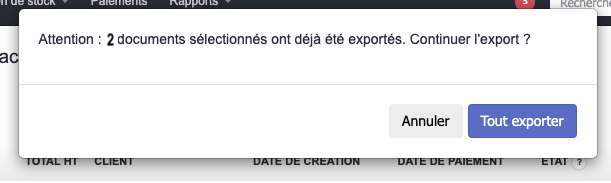
Si vous exportez un ou plusieurs documents qui sont marqués comme déjà "exportés", le système vous en informera en affichant un message avec la liste des documents concernés et vous demandera confirmation avant d'exporter lesdits documents.
Colonne "Exporté"
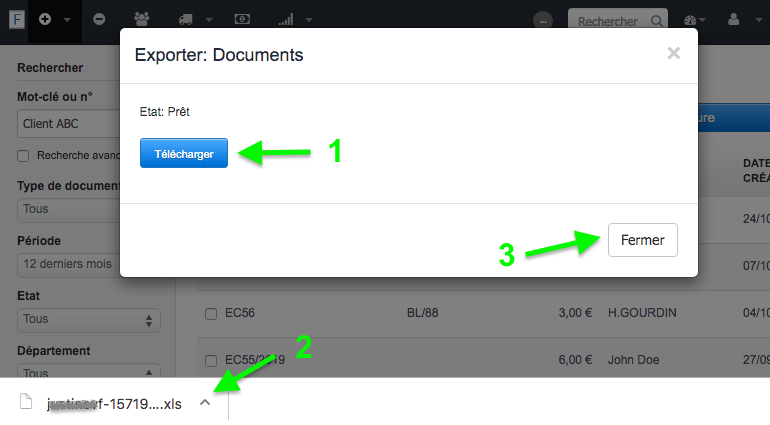
Vous pouvez afficher la colonne "Exporté" dans la liste des Revenus, qui vous indiquera si le document a déjà fait l'objet d'un export comptable, via la personnalisation de l'affichage des colonnes.
Filtre "Exporté"
A l'aide du filtre "Exporté" du module de recherche, vous pouvez affiner votre liste de Revenus et vérifier quels documents ont déjà fait l'objet d'un export comptable.