Le logiciel de facturation VosFactures vous permet de générer les attestations fiscales annuelles que vous pouvez ensuite fournir à vos clients leur permettant de bénéficier de l'avantage fiscal (crédit d'impôt) pour l'année précédente.
Rappel
En effet, tous les organismes déclarés, ainsi que les organismes déclarés et agréés ou autorisés, pour les Services à la Personne (SAP) doivent déclarer avant le 31 mars de l'année N+1.
Cette attestation doit mentionner :
- le nom et l'adresse de l'organisme ;
- son numéro d'identification (SIREN ou TVA) ;
- le numéro et la date de délivrance de l'agrément éventuel
- le numéro et la date d'enregistrement de la déclaration
- le nom et l'adresse de la personne ayant bénéficié du service
- un récapitulatif des interventions effectuées
- le prix horaire ou forfaitaire de la prestation
- le montant effectivement acquitté.
En cas de règlement par Cesu préfinancés, l'attestation doit indiquer au client qu'il doit identifier clairement auprès des services des impôts, lors de sa déclaration fiscale annuelle, le montant des Cesu qu'il a personnellement financé, ce montant seul donnant lieu à avantage fiscal (en savoir plus sur le site du Service Public).
Conseils pour bien paramétrer le compte
Si vous ne facturez pas que des Services à la Personne, ou que vous facturez aussi des clients professionnels, ou encore que certaines factures (ex: payées en espèces) ne doivent pas être inclues dans le rapport SAP, vous pouvez :
- soit créer une catégorie (ex: "SAP") afin de distinguer vos factures SAP qui seront inclues dans les attestations
- soit opter pour la création d'un département dédié au SAP.
Générer les Attestations fiscales
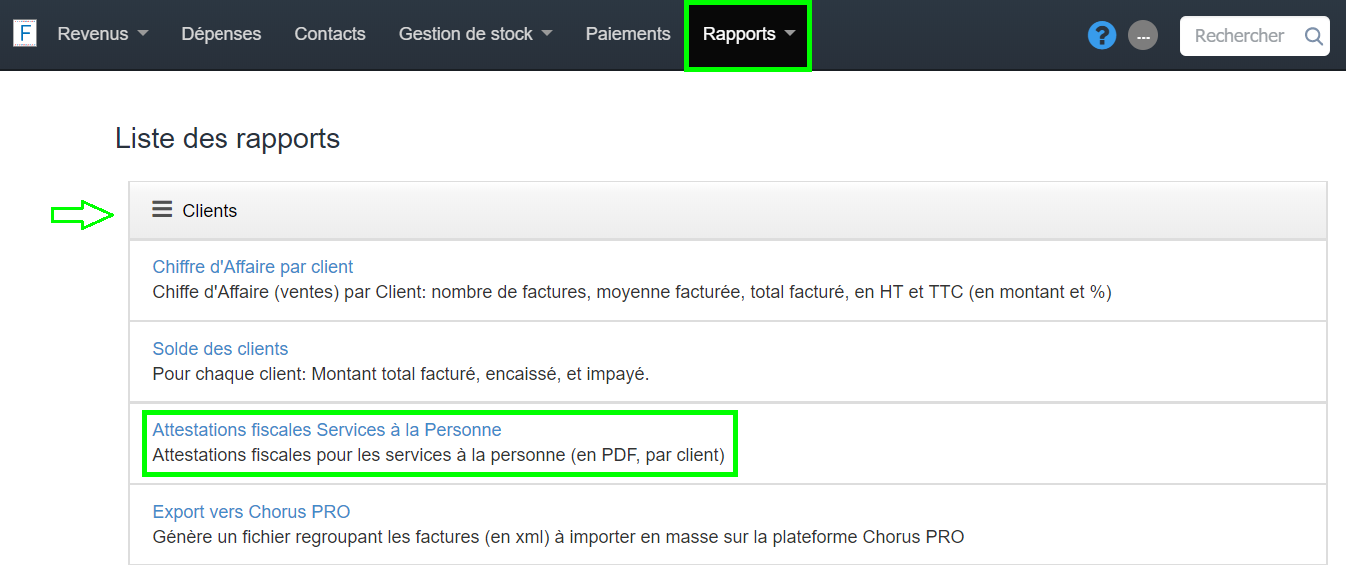
Les attestations fiscales sont disponibles dans vos Rapports. Il suffit de cliquer sur Rapports > Liste des rapports, puis allez dans le paragraphe consacré aux Clients et choisir "Attestations fiscales Services à la Personne" comme montré ci-dessous :
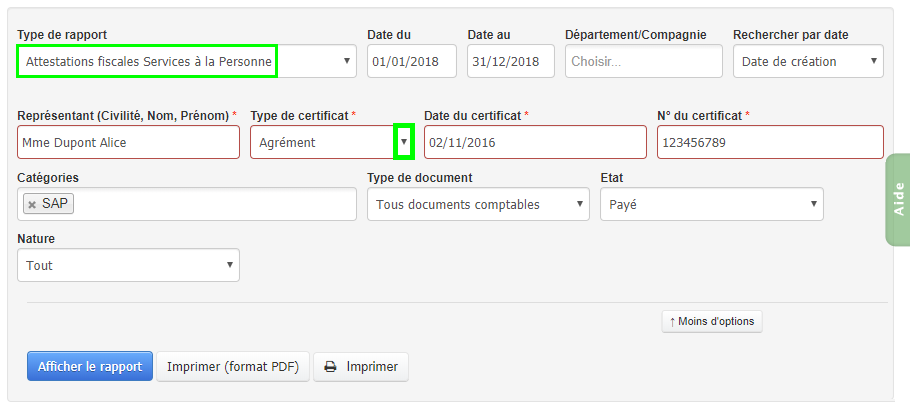
Sélectionnez ensuite la Période (en principe du 1er Janvier au 31 Décembre), indiquez si la recherche doit se faire par date de création, date additionnelle ou de paiement des factures. Si besoin vous pouvez choisir le département Vendeur concerné. Il est ensuite impératif de renseigner les 4 champs suivants :
- l'identité du Représentant (Civilité, Nom et Prénom, Fonction)
- le Type de certificat (Agrément, Déclaration, Autorisation)
- la Date du certificat
- le N° du certificat.
En cliquant sur Plus d'Options, vous pouvez également choisir :
- la(les) Catégorie(s) des factures concernées
- le Type des documents à inclure dans le rapport : si vous souhaitez inclure tous les documents comptables par exemple ou uniquement les factures
- l'Etat des documents concernés (Payé, Payé en partie, etc)
- la Nature des produits concernés (articles, services, tous) que vous aurez paramétré en amont (Nature des Produits).
Ensuite cliquez sur "Afficher le rapport". Le rapport va alors se générer et un communiqué apparaîtra. Il suffira de cliquer sur "Prêt" pour afficher ce rapport. Vous aurez ainsi la liste de tous vos clients concernés en reprenant par date les services fournis ainsi que les montants. Enfin, pour générer les attestations au format PDF et les imprimer, cliquez sur "Imprimer (format PDF)" ou sur "Imprimer". Un dossier compressé va alors se télécharger depuis lequel vous pourrez retrouver toutes les attestations en question.
Voici un exemple d'attestation fiscale :
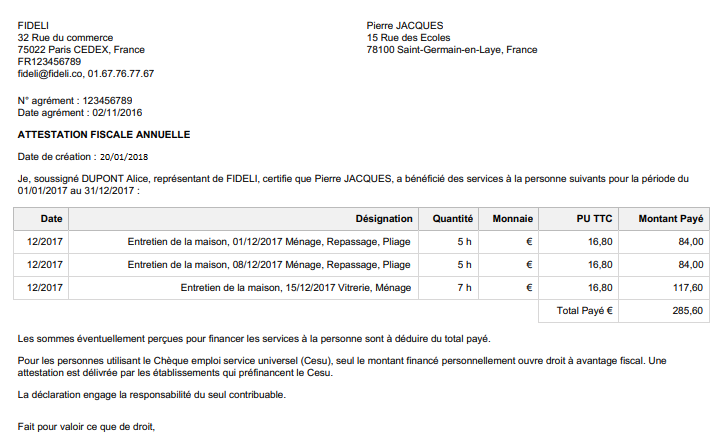
Pour vous faciliter l'envoi des Attestions Fiscales que vous aurez imprimées, sachez que les coordonnées du client coïncident avec l'emplacement de la fenêtre des enveloppes.