Les données de votre compte VosFactures sont stockées et sauvegardées sur des serveurs hautement sécurisés, que vous pouvez exporter & télécharger à tout moment, même si votre abonnement est échu.
- Principe
-
Formats disponibles:
- XLS (Excel)
- CSV
- XML
- PDF ou ZIP
- Exports Comptables
- Chorus PRO
- Format personnalisé - Remarques
Principe
En plus de pouvoir télécharger chaque document individuellement, vous pouvez facilement réaliser des téléchargements groupés afin d'imprimer ou d'exporter sous divers formats plusieurs documents de facturation à la fois. Les fichiers éventuellement joints aux documents peuvent aussi être exportés - très utile pour les justificatifs des factures d'achat.
Pour cela, allez dans la liste de vos documents (Revenus ou Dépenses) et suivez les 3 étapes rapides suivantes.
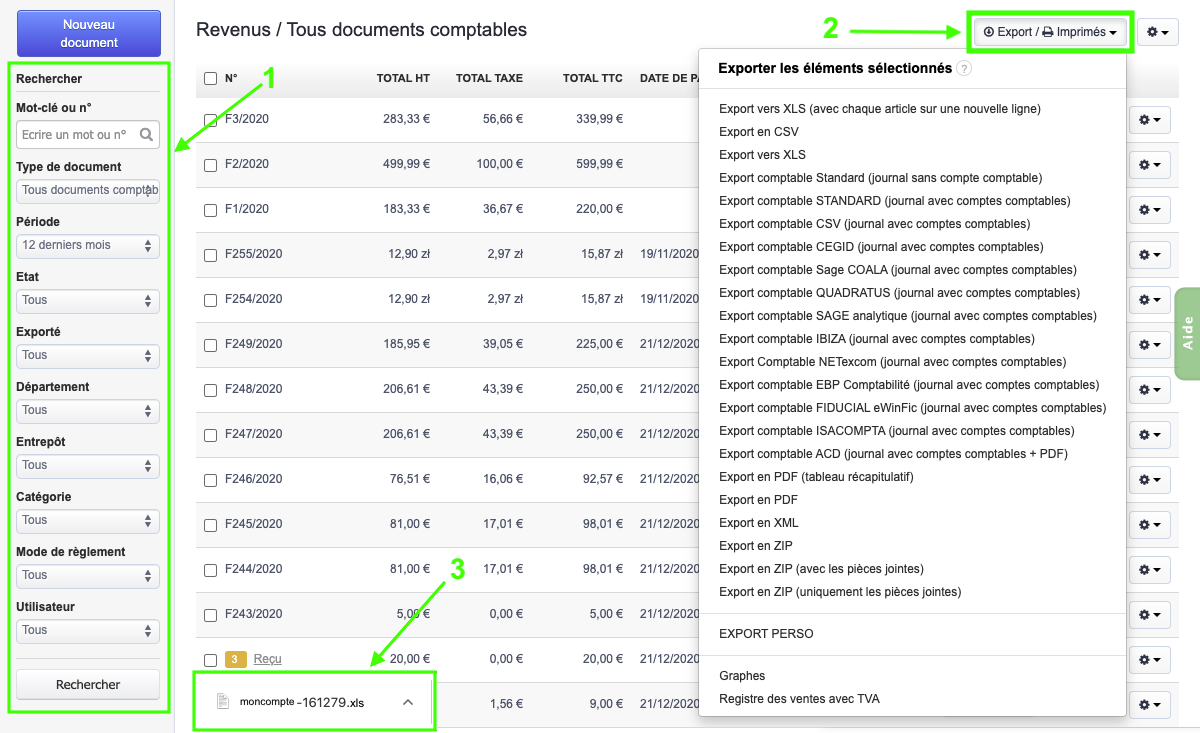
Etape 1: Rechercher/Sélectionner les documents
- Utilisez le module de recherche situé à gauche de la liste en sélectionnant les critères souhaités (par Type de documents, Période, Etat, Département, etc...) puis cliquez sur le bouton Rechercher.
- Sélectionnez (cochez) certains documents si vous ne souhaitez pas exporter tous les documents listés.
Etape 2: Sélectionner le format d'export
- Cliquez sur l'icône "Export/imprimés" situé en haut à droite de la liste
- Sélectionnez le format d'export souhaité
Etape 3 : Télécharger
- Confirmez votre choix : le téléchargement démarre.
- Cliquez sur le bouton "Télécharger" pour finaliser le téléchargement : votre fichier s'est téléchargé sur votre ordinateur.
- Cliquez sur le bouton "Fermer".
Formats disponibles
Voici les différents formats disponibles pour l'export de vos documents de facturation :
- XLS (Excel)
- CSV
- XML
- PDF ou ZIP (avec ou sans pièces jointes)
- Exports Comptables
- Chorus PRO
- Format personnalisé
1. Exporter vers Excel (XLS)
Vous pouvez exporter 1 000 documents maximum vers Excel en une seule fois.
Plusieurs formats Excel sont disponibles :
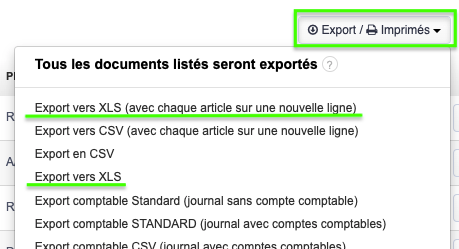
- Export vers XLS (avec chaque article sur une nouvelle ligne): export complet, avec le détail de chaque produit (nom, description, prix...). Utile pour faire des statistiques poussées ou pour ré-importer les factures dans un autre logiciel. Notez que pour les factures d'avoir, les lignes de produits sont dupliquées pour faire apparaître les montants après et avant correction.
- Export vers XLS : export n'incluant pas le détail des produits.
2. Exporter en CSV
Vous pouvez exporter 1 000 documents maximum, à l'exception des abonnés MAX qui peuvent exporter jusqu'à 10 000 documents en une fois.
Plusieurs formats CSV sont disponibles :
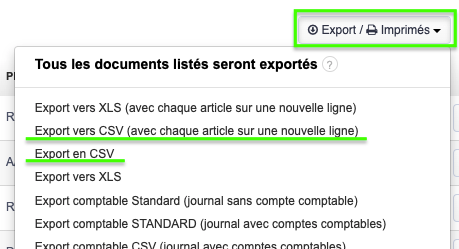
- Export vers CSV (avec chaque article sur une nouvelle ligne) : export complet, avec le détail de chaque produit (nom, description, prix...). Utile pour faire des statistiques poussées ou pour ré-importer les factures dans un autre logiciel. Notez que pour les factures d'avoir, les lignes de produits sont dupliquées pour faire apparaître les montants après et avant correction.
- Export vers CSV : export n'incluant pas le détail des produits.
Notez que selon votre navigateur (ex: Google Chrome), le fichier peut se télécharger en format .txt. Il suffira de modifier l'extension du fichier téléchargé en .csv au lieu de .txt.
3. Exporter vers XML
Vous pouvez exporter 1 000 documents maximum vers XML en une seule fois.
4. Exporter en PDF ou ZIP
Vous pouvez exporter 100 documents maximum vers un fichier PDF en une seule fois.
Plusieurs formats PDF sont disponibles :
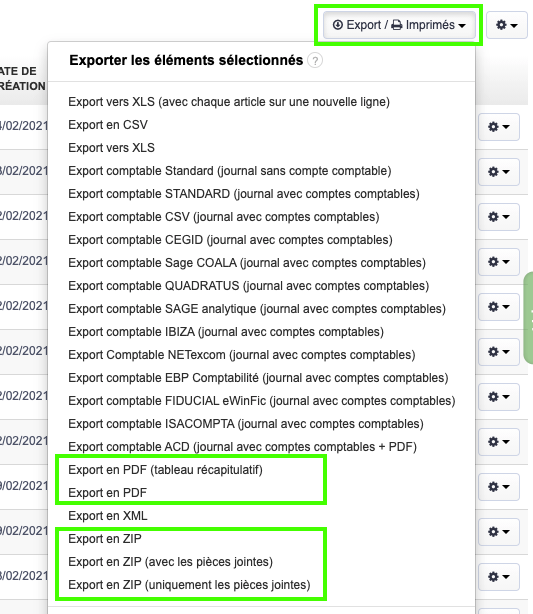
- "Export en PDF (tableau récapitulatif)" : les documents exportés sont listés sous forme d'un tableau PDF, qui reprend les principales données (date, client, total, état...)
- "Export en PDF" : génère un fichier unique comprenant les PDF des documents exportés.
- "Export en ZIP": génère un fichier compressé comprenant autant de fichiers PDF que de documents de facturation sélectionnés.
- "Export en ZIP (avec les pièces jointes)": génère un fichier compressé comprenant autant de sous-fichiers que de documents de facturation sélectionnés. Chaque sous-fichier contient le PDF du document de facturation ainsi que la ou les fichiers joints au document.
- "Export en ZIP (uniquement les pièces jointes)": génère un fichier compressé comprenant uniquement les fichiers joints aux documents exportés (mais sans les documents eux-mêmes). Notez que le numéro du document est rajouté en préfixe au nom de chaque pièce jointe.
Remarque
Vous pouvez également retrouver les formats "ZIP", "ZIP (avec pièces jointes)" et "ZIP (uniquement les pièces jointes) depuis le bouton "Télécharger/Imprimer" qui s'affiche en haut de la liste lorsque vous sélectionnez (cochez) un ou plusieurs documents.
5. Exports Comptables
Vous pouvez également effectuer des exports comptables (journaux de vente et d'achat) compatibles avec de nombreux logiciels de comptabilité, si vous avez opté pour l'option correspondante "Plan Comptable". Vous pouvez exporter 1 000 documents maximum en une seule fois. Les exports comptables sont détaillés dans un autre article : Liste des Exports Comptables Disponibles.
6. Exporter vers Chorus PRO
Vous pouvez également exporter vos factures afin de les déposer directement sur le portail Chorus Pro, grâce à l'option dédiée Chorus PRO.
Une fois le format "Export CHORUS PRO" choisi, vous êtes redirigé automatiquement vers le rapport correspondant vous permettant de générer le fichier au format compatible avec le portail Chorus Pro.
7. Format d'export personnalisé
Si aucun des formats disponibles ne vous convient, vous pouvez définir votre propre format d'export en XLS ou en XML comme expliqué dans notre article dédié Format d'export personnalisé.
Remarques
- Depuis l'aperçu du document, le document affiché peut être téléchargé en PDF, XML et JSON.

- Les pièces jointes à un seul document peuvent aussi être téléchargées en PDF depuis l'aperçu du document.
- Vous pouvez également exporter vers Excel la liste de vos produits, contacts, paiements, et documents de stock.