Vous êtes fournisseur de l'Administration Publique Française et vous facturez le Service Public ?
Le logiciel de Facturation VosFactures vous permet de créer des factures et les déposer facilement sur le portail dédié Chorus Pro !
- Chorus PRO: un Portail Obligatoire
- Activer la Fonction Export Chorus
- Créer une facture
- Générer le Fichier Compatible Chorus PRO
- Déposer le Fichier sur Chorus PRO
- Remarques
1- Chorus Pro : un Portail Obligatoire
Le portail Chorus Pro est une plateforme en ligne à disposition des fournisseurs de l’état français pour y déposer leur factures électroniques. En effet il est obligatoire pour les toutes les entreprises qui fournissent des biens ou services à l’administration française d’émettre toutes leurs factures par voie électronique via le portail dédié Chorus PRO.
Les factures déposées sur Chorus PRO doivent respecter un certain format (formats structurés UBL et UBL mixte) et comporter différents champs obligatoires.
Le logiciel de Facturation VosFactures vous permet de générer des factures avec un tel format, et de les déposer facilement sur Chorus PRO, via la simple génération d'un rapport dédié.
2- Activer la Fonction Export Chorus
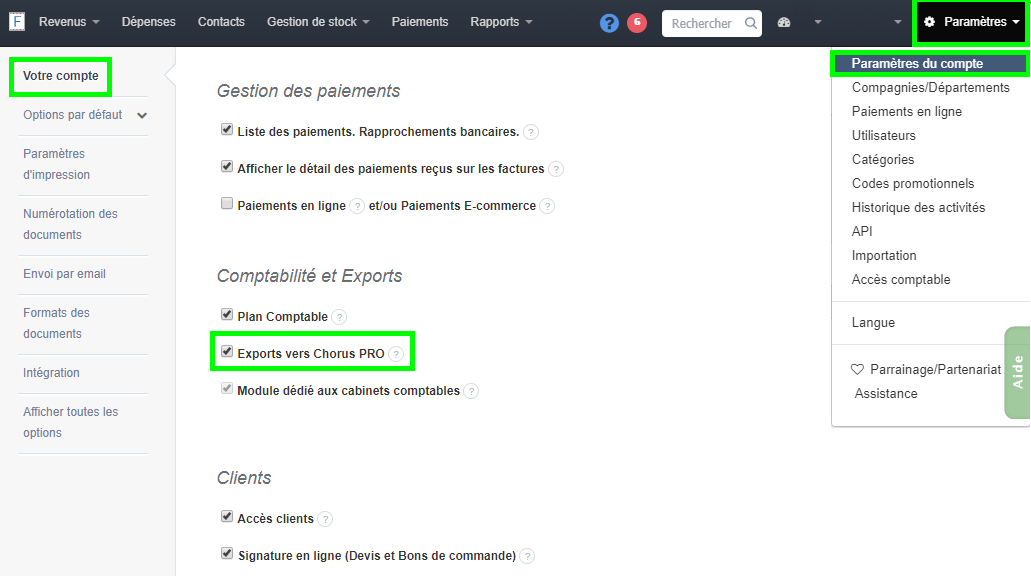
Tout d'abord, activez la fonction "Exports vers Chorus Pro" depuis Paramètres > Paramètres du compte > Votre compte > Comptabilité et Exports, sans oublier de sauvegarder.
Fiche Contact
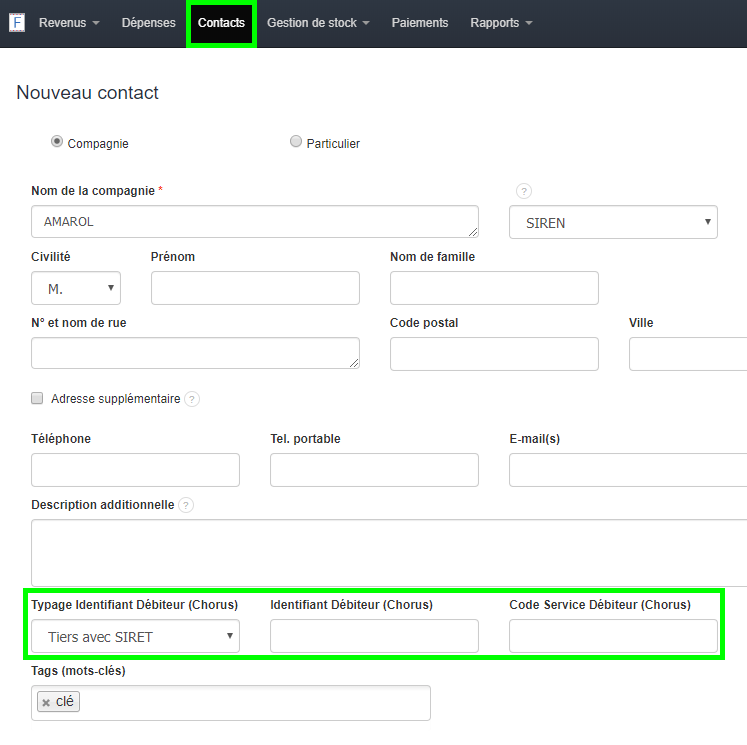
Une fois la fonction activée, vous pourrez compléter les champs dédiés dans la fiche de vos contacts concernés par Chorus. En effet sur la fiche du contact (accessible depuis l'onglet Contacts ou directement depuis la facture en cliquant sur le nom de l'acheteur) vous trouverez 3 champs, correspondant aux identifiants Chorus de l'acheteur :
- Typage Identifiant Débiteur (Chorus) : sélectionnez le type d'identifiant Chorus du contact (obligatoire)
- Identifiant Débiteur (Chorus) : indiquez l'identifiant Chorus du contact (obligatoire)
- Code Service Débiteur (Chorus) : indiquez l'éventuel Code Service du contact (facultatif)
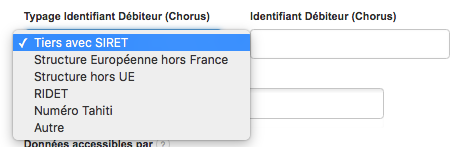
N'oubliez pas de sauvegarder la fiche du contact.
☞ Notez que vous pouvez renseigner ces 2 champs à tout moment (avant ou après la création de facture). Vous pouvez le faire manuellement (comme expliqué ci-dessus) ou en masse (via une importation/mise à jour ou via l'API).
3- Comment créer une Facture Compatible Chorus ?
En effet le logiciel a été conçu pour permettre la création d'une facture Chorus Pro comme n'importe quelle autre facture à destination d'un client privé. Créez votre facture comme tout autre document de facturation créé avec le logiciel VosFactures. En revanche, pensez à bien:
- indiquer l'adresse du contact (y compris le pays "France")
- sélectionner le mode de règlement existant "Virement bancaire" si tel est le cas
- compléter les identifiants Chorus du contact (avant ou après la création de la facture) comme expliqué précédemment.
4- Exportez les Factures Concernées
Téléchargez la ou les factures dans le format requis afin de les sur votre compte ChorusPro. Il y a deux façons de le faire :- depuis l'onglet Rapport
ou
- depuis la liste des Factures
► Solution 1: Depuis l'onglet Rapport (Sélection des Factures Par Période et/ou par Contact)
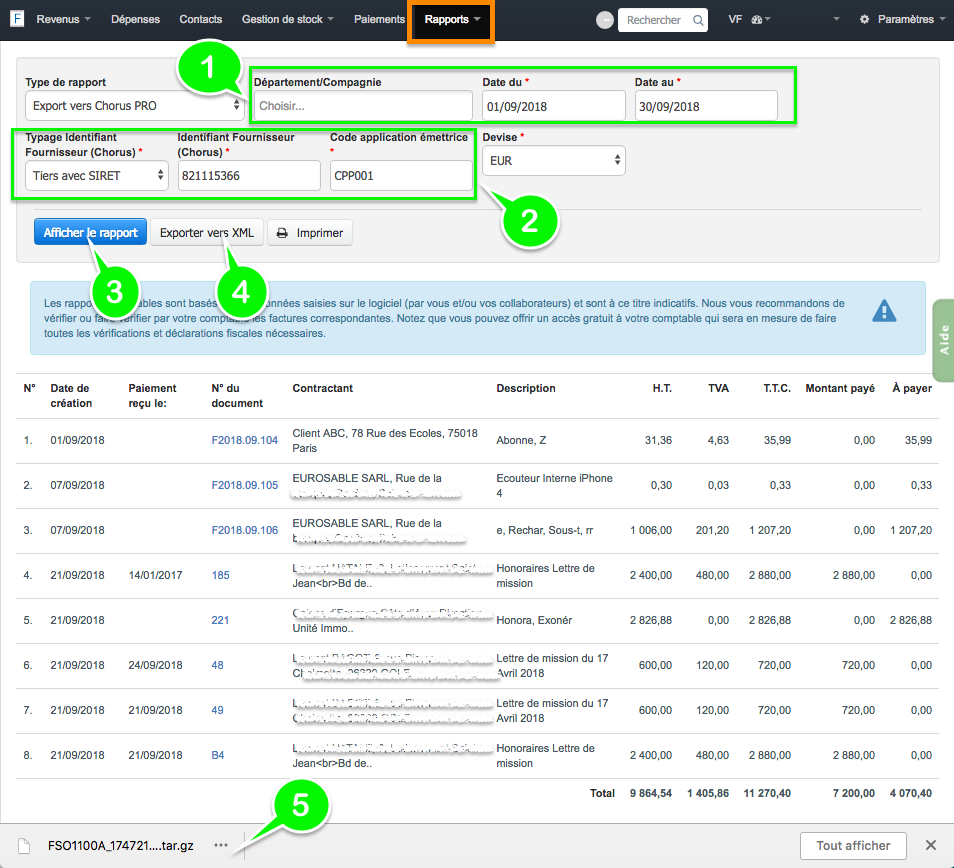
- Sélectionnez les critères de recherche pour sélectionner les factures à exporter, et notamment :
- Période concernée
- Département vendeur éventuel (en cas de multi-départements)
- Vous pouvez également choisir un contact (en cliquant sur "Plus d'Options"). - Complétez les 3 champs concernant vos identifiants Chorus : Typage identifiant, Identifiant Fournisseur, Code de l'application émettrice. Ces champs seront mémorisés pour les futurs exports. Si vous n'avez pas de code Application Emettrice, vous pouvez utilisez le code suivant : FS01100A.
- Cliquez sur le bouton "Afficher le rapport" puis sur "Prêt" une fois le rapport généré : la liste des factures s'affiche;
- Cliquez ensuite sur le bouton "Exporter vers XML";
- Le fichier (avec l'extension tar.gz ou xml) se télécharge sur votre ordinateur.
☞ Téléchargez ce fichier sur votre ordinateur sans le décompresser.
Ce fichier contient chaque facture (visée par les critères de recherche du rapport) sous un format XML compatible avec le portail Chorus.
► Solution 2: Depuis la liste des Factures (Sélection Manuelle des Factures)
Alternativement, vous pouvez générer le rapport d'export Chorus directement depuis l'onglet Revenus, vous permettant d'affiner plus amplement la liste des factures à exporter vers Chorus, grâce au module de recherche. Sélectionnez ensuite les factures à exporter, puis cliquez sur le bouton "Export/imprimés > Export Chorus PRO". Vous êtes automatiquement redirigé vers le rapport correspondant vous permettant de générer le fichier souhaité.
❗Remarque : factures exclues dans le fichier
5- Déposer le Fichier sur Chorus PRO
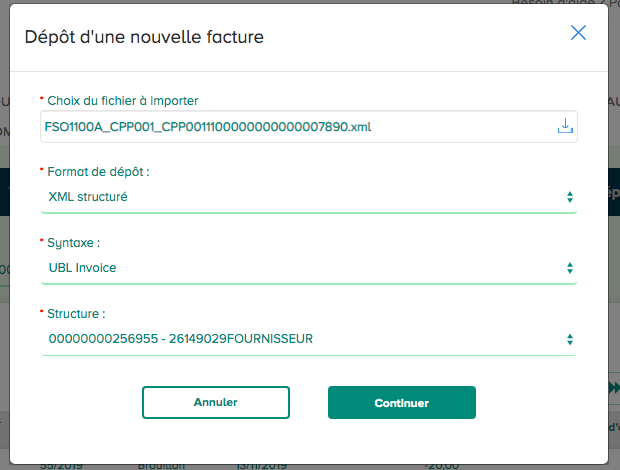
Connectez-vous à votre compte Chorus PRO et cliquez sur Factures Emises > Dépôt factures. Choisissez le fichier téléchargé depuis VosFactures et sélectionnez:
- le format de dépôt "XML structuré"
- la syntaxe "UBL invoice"
- et votre structure.
Puis confirmez.
☞ Notez que le flux peut pendre 24h pour apparaître sur votre compte Chorus. Vous pourrez ensuite en vérifier le statut.
Remarques
☞ chorus-pro.gouv.fr/qualif
Si vous vous connectez plutôt à l'interface chorus-pro.gouv.fr/qualif, qui permet de faire un raccordement EDI, voici comment déposer le fichier :
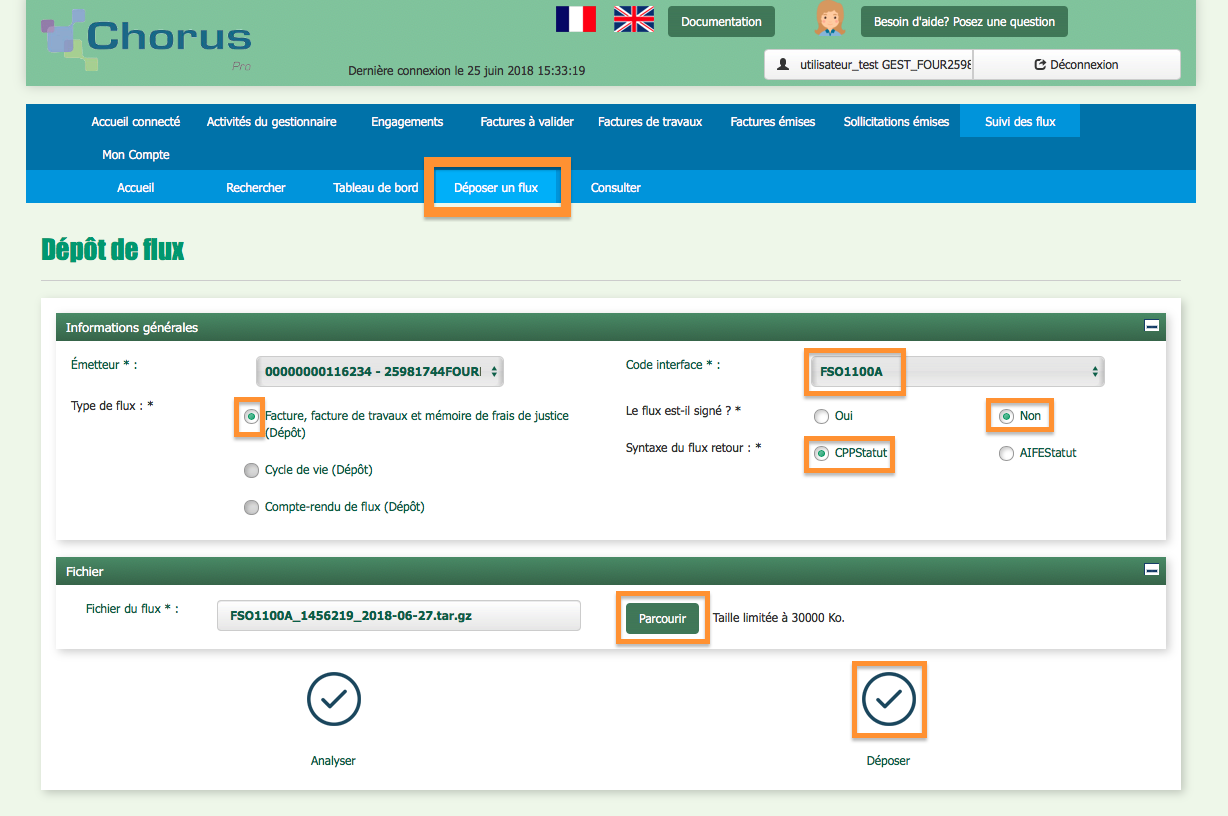
☞ Mode de Facturation
Le mode de facturation ne peut pas être choisi lors du dépôt mais indiqué dans le fichier xml de chaque facture. Le logiciel VosFactures attribue automatiquement les modes de facturation suivants :
- "A2: Dépôt par un fournisseur d'une facture déjà payée" si la facture a pour état "payé"
- "A1: Dépôt par un fournisseur d'une facture" pour tous les autres états.
☞ Champs Importés
Le champ "N° de commande" des factures sera importé en tant que Code Engagement juridique (Invoice.OrderReference.ID) sur Chorus PRO.
Les coordonnées bancaires du vendeur (IBAN et Nom de la banque) seront visibles sur les Factures de Chorus PRO uniquement si le mode de règlement est bien "Virement bancaire".
☞ Code de l'application émettrice
Si vous avez un raccordement direct avec Chorus PRO, il se peut que vous ayez reçu un Code Application Emettrice Sinon, vous pouvez utilisez le code suivant : FS01100A.
Si vous souhaitez voir comment cela fonctionne avant de vous engager, vous pouvez créer un compte test sur Chorus Pro, sur le Portail Qualification.