Aller au contenu

Etats des Documents et Code Couleur

Vues : 10851733 5 min de lecture

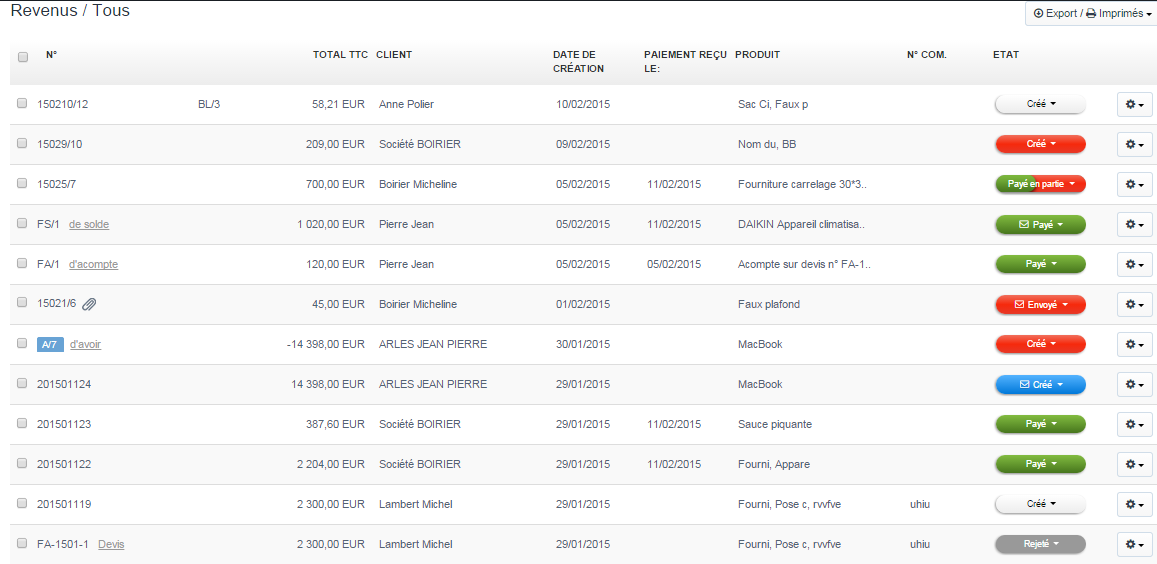
Le logiciel de facturation en ligne VosFactures facilite le suivi de la facturation. En un coup d’œil vous savez quel est l’état de vos factures et devis : quels sont les devis rejetés, les documents envoyés, ceux en attente ou en retard de paiement… grâce à une étiquette de couleur visible depuis la liste de vos documents et depuis l’aperçu de chaque document. L’état des documents de facturation est mis à jour automatiquement par le système ou par vous manuellement.

Menu
  1. Etat : Signification des couleurs
  2. Changer l’état manuellement
  3. Etat Accepté
  4. Etat Envoyé
  5. Etat Payé
  6. Etat Payé en Partie
  7. Pour aller plus loin
Liste Factures Devis Acomptes Avoirs

Etat d’un document : signification des couleurs

Vous pouvez connaître l’état d’une facture très facilement grâce à la présence d’une étiquette de couleur visible depuis la liste de vos documents (au bout de chaque ligne) et depuis l’aperçu d’un document (en haut et en bas de l’aperçu). Chaque couleur symbolise un état : Facturation Suivi Etat des Documents Retard Impayé Envoyé Accepté VosFactures
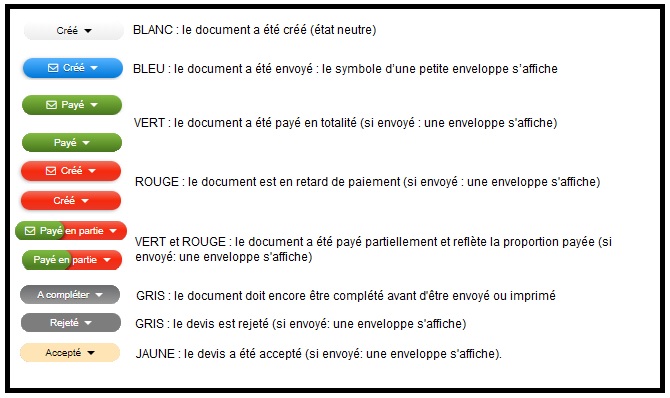
Changer l’état Manuellement

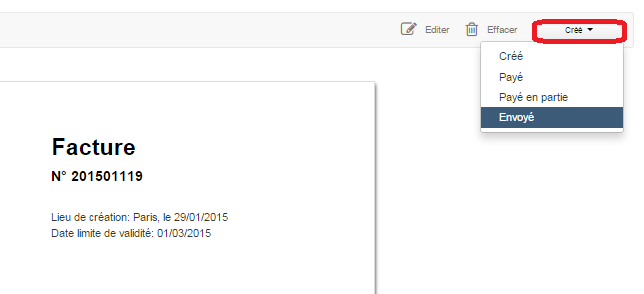
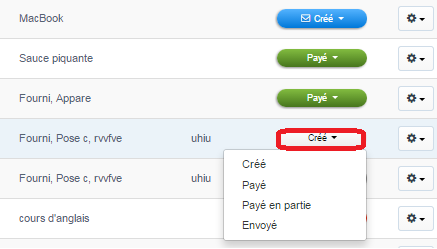
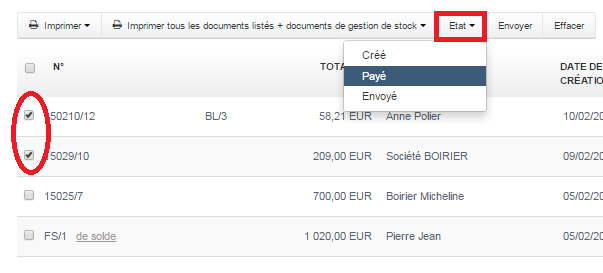
Le système met à jour automatiquement l'état de vos documents en cas d'envoi et de paiement en ligne. Mais à tout moment vous pouvez changer l’état des documents en cliquant sur l’étiquette de couleur et en choisissant l’état souhaité : ► depuis l’aperçu d’un document:   Suivi Depuis Aperçu Facture ► depuis la liste des documents: Suivi Facture code couleur Etat  ► plusieurs documents à la fois:  Cochez les factures concernées : une barre de menu s’affiche vous permettant de donner un même état à tous les documents sélectionnés Suivi Factures Etat Plusieurs Factures
Etat Accepté

❖ Etat automatique

SI vous optez pour la fonction "Signature des Devis et Bons de commande" qui permet à vos clients de signer en un clic, l'état du document signé sera automatiquement changé en Accepté. 

❖ Etat manuel

Via l'étiquette, vous pouvez changer manuellement l’état des devis et des bons de commande en Accepté, ce qui vous facilitera le suivi de vos commandes et prestations à fournir. 

Etat Envoyé

❖ Etat automatique 

Lorsqu’un document est envoyé en ligne via notre application, l’état est automatiquement changé par le système en Envoyé (matérialisé par une petite enveloppe sur l'étiquette d'état) et vous pouvez suivre la progression de l’envoi sous l’aperçu du document (en savoir plus). 
Erreur d'envoi :
Si le document n’a pas été réceptionné (ex : erreur dans l’adresse du destinataire), le système vous en informera à deux endroits:
  • l’état sera automatiquement changé en « Non réceptionné » (couleur : Gris): 
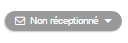
suivi facturation 
  • un point rouge clignotant sera visible à côté du numéro du document sur la liste de vos documents:
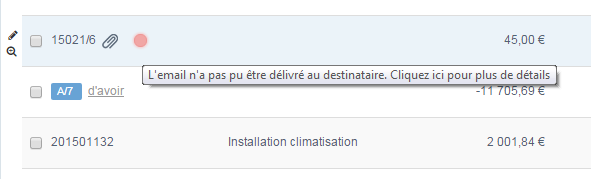
Suivi Envoi Facture Etat Cliquez sur le point rouge pour connaître l'erreur de l'envoi.   Si vous souhaitez supprimer ce bouton rouge cli, il suffit de repasser manuellement l'état du document en Envoyé, en cliquant simplement sur l'étiquette de couleur pour choisir "Envoyé". 

❖ Etat manuel

Si vous envoyez par la poste votre document, vous pouvez changer vous-même l’état du document depuis l'étiquette de couleur, et indiquer la date d’envoi (qui par défaut est celle du jour) en modifiant le document (en savoir plus).

Etat Payé

❖ Etat automatique

En cas de Paiement en ligne ou d'ajout de paiement via la fonction Gestion des paiements, l’état est automatiquement changé par le système en Payé. La facture est mise à jour : le montant à payer devient zéro, et la date de paiement s’affiche.  

❖ Etat manuel

Via l'étiquette, vous pouvez changer manuellement l’état du document en Payé pour que facture soit acquittée en totalité, et changer éventuellement la date de paiement (qui par défaut est celle du jour) en modifiant le document.  En savoir plus sur le suivi de la date de paiement.

Etat Payé en partie

❖ Etat automatique

En cas d'ajout de paiement inférieur au montant dû via la fonction Gestion des paiements, l’état est automatiquement changé par le système en Payé en partie. La facture est mise à jour (montant restant à payer, la date de paiement). Si vous avez l'habitude de recevoir des paiements partiels nous vous conseillons d'activer l'option Affichage des paiements. 

❖ Etat manuel

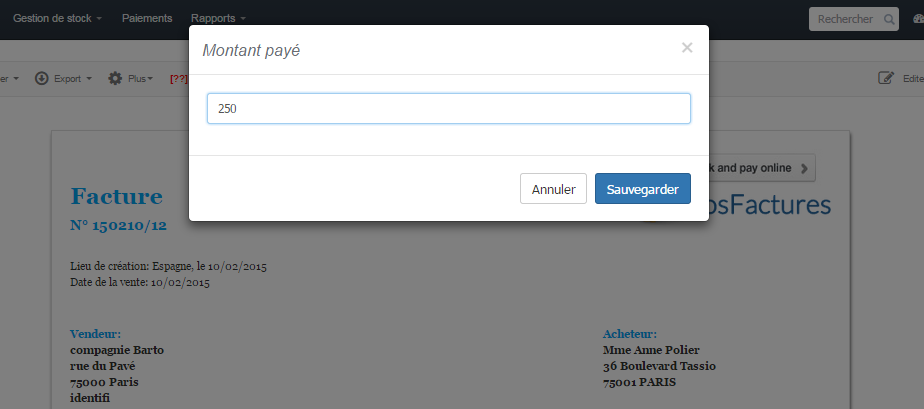
Si vous recevez un paiement partiel, vous pouvez changer manuellement l’état du document en Payé en partie via l'étiquette:  une fenêtre s’affiche vous permettant d’inscrire le montant payé (sans indiquer la devise). La facture est ensuite mise à jour : le montant restant à payer est calculé automatiquement, et la date de paiement s’affiche – date que vous pouvez modifier (en éditant le document). En savoir plus sur le suivi de la date de paiement. Paiement Partiel Facture
Liens associés


Cet article vous a-t-il été utile ?

Partager

Réponse principale Justine 04/03/2016 12:37

Bonjour, 


Si, la date de paiement est actualisée automatiquement: si vous changez l’état via l’étiquette depuis la liste de vos documents ou depuis l’aperçu du document, la date de paiement indiquée correspond à la date du jour. Si vous souhaitez indiquée une date ultérieure, il suffit d’éditer le document (en savoir plus). 


Recontactez-moi si besoin est.


Cordialement,


Justine


Service clientèle


www.vosfactures.fr          Email : info@vosfactures.fr

Commentaires (28)

Yves 23/03/2026 09:22 Réponse

Bonjour,

Nous vous remercions vivement de votre suggestion que nous transmettons au service concerné. Je ne manquerai pas de vous tenir informé de l'évolution d’un éventuel développement.

Anonymous 22/03/2026 00:01

Bonjour,
Quand pensez-vous mettre en place un nouveau statut “Impayé” pour les factures qui ne seront jamais payées ? On fait un avoir pour annuler le solde restant dû que nous n’encaisserons jamais… mais le statut reste “payé en partie” et la facture reste à traiter… alors qu’elle doit être archivée.
De plus ca nous permettra de les retirer des rapports qui du coup ne sont pas corrects.

Merci

Damian 18/11/2024 09:48 Réponse

Bonjour,

En effet, actuellement il n’est pas possible d’ajouter une date de paiement directement lors de la modification de l’état d’un document en “Payé”. Pour l’instant après chaque modification de l’état il faudra modifier le document et ensuite modifier la date de paiement effectif.  Vous pouvez en savoir plus en cliquant sur le lien suivant : https://aide.vosfactures.fr/384250-Date-de-paiement-effectif

Sachez également que nous allons transmettre votre suggestion au service concerné. Je ne manquerai pas de vous tenir informé de l’évolution d’un éventuel développement.

Anonymous 16/11/2024 10:32

Bonjour, à chaque fois que je valide l’état du payement, l’automatisme créer le paiement au jour, hors pourrez vous mettre un déroulé calendaire car je ne mais pas à jour au jour mais au mois ou bi hebdomadaire. Merci

Yves 08/11/2023 17:00 Réponse

Bonjour,

Actuellement, il n’est pas possible de le changer par défaut actuellement, vous pouvez changer l’étiquette suite à la création. 

Cordialement,

Yves

Anonymous 08/11/2023 14:55

Bonjour je voudrais savoir lorsque que je crée une facture à partir d’une facture proforma, l’état “payé” est sélectionné par défaut, je voudrais savoir si il est possible de modifier l’état par défaut lors de création d’une facture depuis une facture proforma ?

Damian 27/06/2023 10:19 Réponse

Bonjour,

Vous pouvez facilement créer un ou plusieurs acomptes depuis un devis comme expliqué ici : aide.vosfactures.fr/456996-Facture-d-acompte-et-facture-de-solde  . Pour solder, il suffira de cliquer depuis un des acomptes et cliquer sur le bouton créer la facture de solde. 

Anonymous 27/06/2023 00:52

Bonjour,
comment faire pour qu’un devis, une facture d’acompte et une facture normale soit liées.
je m’explique par exemple:
a la demande du client je fais un devis (proposition de prix)
une fois le devis acceptée je fais une demande d’acompte mais entre temps aucune facture ne se génère seule donc je dois refaire une facture et a ce moment la facture d’acompte et la facture normale font partie du CA donc cela fait des doublons et donc un CA faux.
il y a t-il une option ou un paramétrage pour généré une facture dès que le devis est accepté? et que la facture d’acompte ne soit pas pris en compte dans le CA?

Cordialement,

Yves 09/02/2023 12:21 Réponse

Bonjour,

Si le paiement a été mis sur la facture vous pouvez changer l'Etat en Crée mais je vous conseil de validé cela avec le comptable.

Cordialement,

Yves

Anonymous 09/02/2023 09:41

Bonjour,
Suite au changement de statut à payé, comment je peux rééditer une facture d’origine (pour mon comptable), c’est à dire sans la mention “Payé”
Cordialement

Damian 02/11/2022 09:48 Réponse

Bonjour, 

Dans le ficher d'import sous format xls ou csv vous pouvez ajouter une colonne "Etat" et indiquer les valeurs suivantes :

- Créé
- Envoyé 
- Payé
- Payé en partie
 

J'espère avoir répondu à votre question. N'hésitez pas à nous recontacter si besoin.


Anonymous 01/11/2022 09:54

Bonjour,
Lors de l’importation de documents “Factures”, pour indiquer l’état (Statut) du document : Créé, Payé, Envoyé…
Quelle est la référence à indiquer ? Est-ce un chiffre, une lettre, ou directement le texte “Crée”…
Merci pour votre retour.
Cordialement
Benoît

Damian 26/07/2022 12:14 Réponse

Bonjour, 


En effet, le logiciel ne permet pas d’indiquer l’état “Sans Réponse”. En revanche, si vous le souhaitez, vous pouvez insérer cette information dans la case “NOTES PRIVÉES (NON VISIBLES EN IMPRESSION” et ensuite faire apparaître ces informations dans la liste des documents. Pour cela, cliquez sur l’onglet Revenus ensuite sur la roue dentée qui se trouve en haut à droite et choisissez «Personnaliser l’affichage des colonnes ». 


Sachez également que nous allons transmettre votre suggestion au service concerné. Je ne manquerai pas de vous tenir informé de l’évolution d’un éventuel développement.


Bien cordialement,  


Anonymous 11/07/2022 15:39

Serait-il possible de rajouter l’état “ Sans Réponse” pour les devis ?

Damian 23/05/2022 09:52 Réponse

Bonjour, 


Les devis rejetés apparaitront toujours dans l’onglet Revenus > Devis. En revanche, si vous le souhaitez, vous pouvez annuler le document sans le supprimer du logiciel. Une fois que le document annulé, il apparaitra dans la section “document annulé” (en savoir plus). 


J’espère avoir répondu à votre question. N’hésitez pas à nous recontacter si besoin.

Anonymous 21/05/2022 09:54

Une fois le document passé en “rejeté” comment le positionner de façon à ce qu’il n’apparaisse plus dans la recherche “devis” mais sans le supprimer ..

VosFactures 11/12/2019 16:26 Réponse

Bonjour,

Pour récupérer la liste des documents impayés il est préférable d’utiliser le rapport “Liste des factures non payées” disponible depuis l’onglet Rapports > Liste des rapports > Trésorerie.

Vous pourrez ensuite exporter la liste des ces documents.

Bien Cordialement

Anonymous 11/12/2019 16:09

Bonjour,
Est-il possible de n’imprimer que la liste des factures impayées ?
A ce jour, je vérifie toutes les pages. Cette solution est chronophage et ne me permet pas d’imprimer l’ensemble des factures qui, à ce jour, ne sont pas payées.
Merci de votre réponse
Bien cordialement

VosFactures 11/10/2019 08:48 Réponse

Bonjour,

Oui, cela est bien possible avec le logiciel VosFactures. Depuis la liste de vos Revenus il vous faudra personnaliser l’affichage des colonnes (voir ici) pour activer la colonne “Mode de règlement”.

Anonymous 10/10/2019 20:37

Bonjour,
peut on faire apparaître une colonne avec le mode de règlement effectué ( par exemple: chèque espèce ou carte bleu…)?
Merci

VosFactures 02/09/2019 10:39 Réponse

Bonjour,

Les états des documents sont fixes et le système vous en propose plusieurs, en revanche vous ne pouvez en ajouter d’autres. Éventuellement vous pourriez ajouter vos annotations ( Abandonné, refait, sans suite etc..) dans le champ “Notes privées (non visibles en impression)” sur vos documents et ensuite afficher la colonne “Notes privées” sur la liste de vos Revenus. Vous pouvez en savoir plus ici : Ajouter des Notes privées.

Anonymous 01/09/2019 17:17

Bonjour,
Est-il possible de créer d’autres états, tels que : Abandonné, refait, sans suite etc..

Merci pour vos réponse

VosFactures 07/02/2019 16:19 Réponse

Bonjour,

Par quelle appli passez-vous pour générer automatiquement les factures ?

Si plusieurs factures ont été créées tandis qu’une seule est correcte, vous pouvez soit effacer ces factures si elles n’ont pas été communiquées aux clients et qu’aucune autre facture n’a été créée depuis, soit annuler les factures “doublon” afin de pas avoir de trou dans la numérotation. Vous pourrez indiquer la raison de l’annulation. Pour cela procédez comme suit : Annuler un document de facturation.


Anonymous 07/02/2019 12:43

Bonjour,

Nos factures sont générés automatiquement par une appli. Or lors de PB réseau le formulaire est envoyé plusieurs fois et ça nous gère autant de factures… Je souhaite pouvoir créer un état pour les factures doublons (= facture qui ne sera jamais payé).

merci de votre réponse.

Justine 19/04/2017 14:42 Réponse

Bonjour, 


L’état impayé est matérialisé par l’étiquette rouge (la date limite de règlement est échue). Dans quel but souhaitez-vous lui attribuer un état spécifique? Est-ce parce que vous souhaitez qu’elle ne soit pas inclus dans les relances automatiques? 

Anonymous 19/04/2017 13:21

bonjour,
est il possible de créer un nouvel état du type “impayé” quand la facture ne sera jamais réglée ?
merci

Justine 04/03/2016 12:37 Réponse principale

Bonjour, 


Si, la date de paiement est actualisée automatiquement: si vous changez l’état via l’étiquette depuis la liste de vos documents ou depuis l’aperçu du document, la date de paiement indiquée correspond à la date du jour. Si vous souhaitez indiquée une date ultérieure, il suffit d’éditer le document (en savoir plus). 


Recontactez-moi si besoin est.


Cordialement,


Justine


Service clientèle


www.vosfactures.fr          Email : info@vosfactures.fr

Anonymous 02/03/2016 13:46

Lorsqu’on modifie l’état depuis la liste des document (exemple: payé), la date de changement n’est pas enregistrée